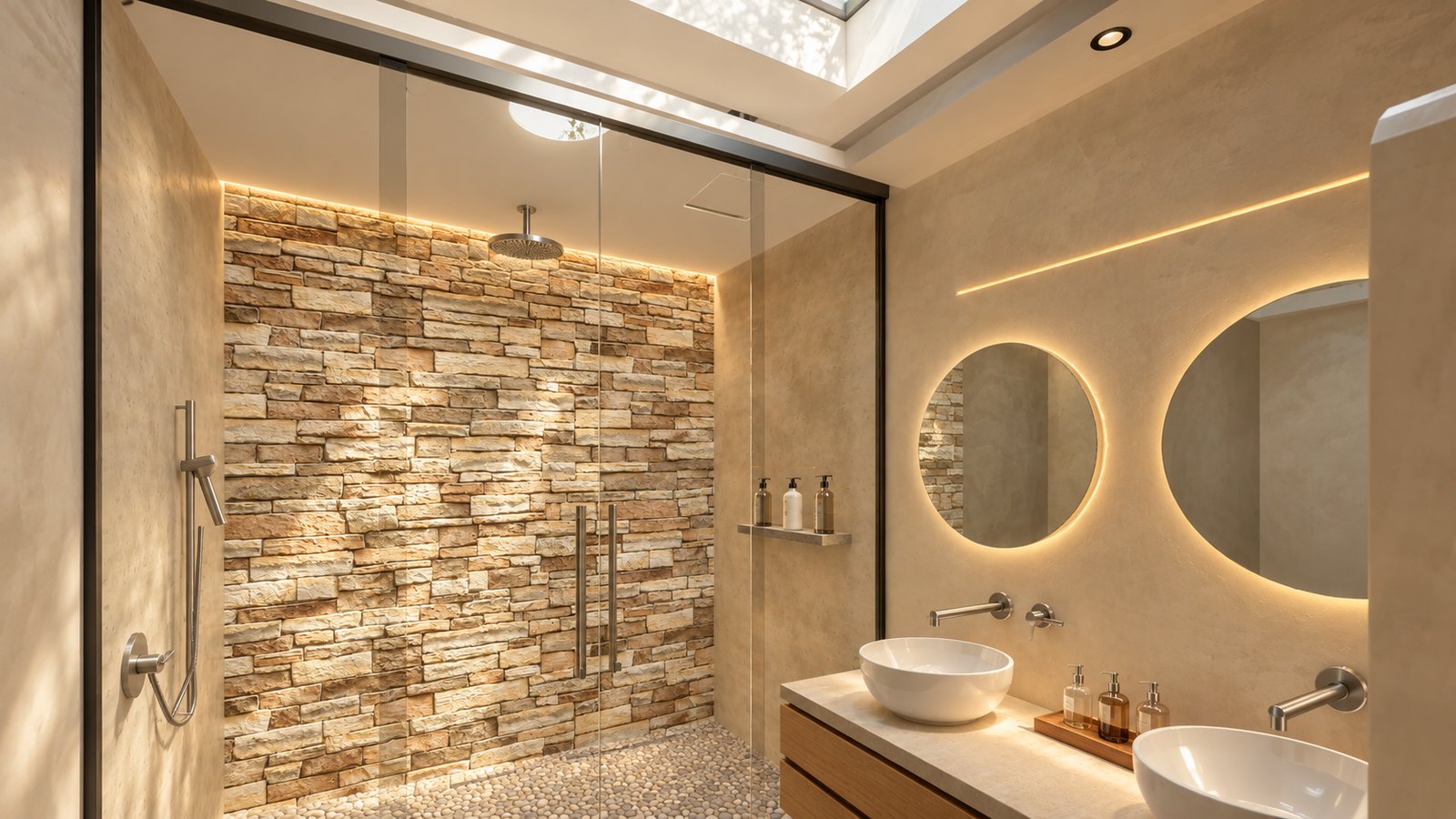
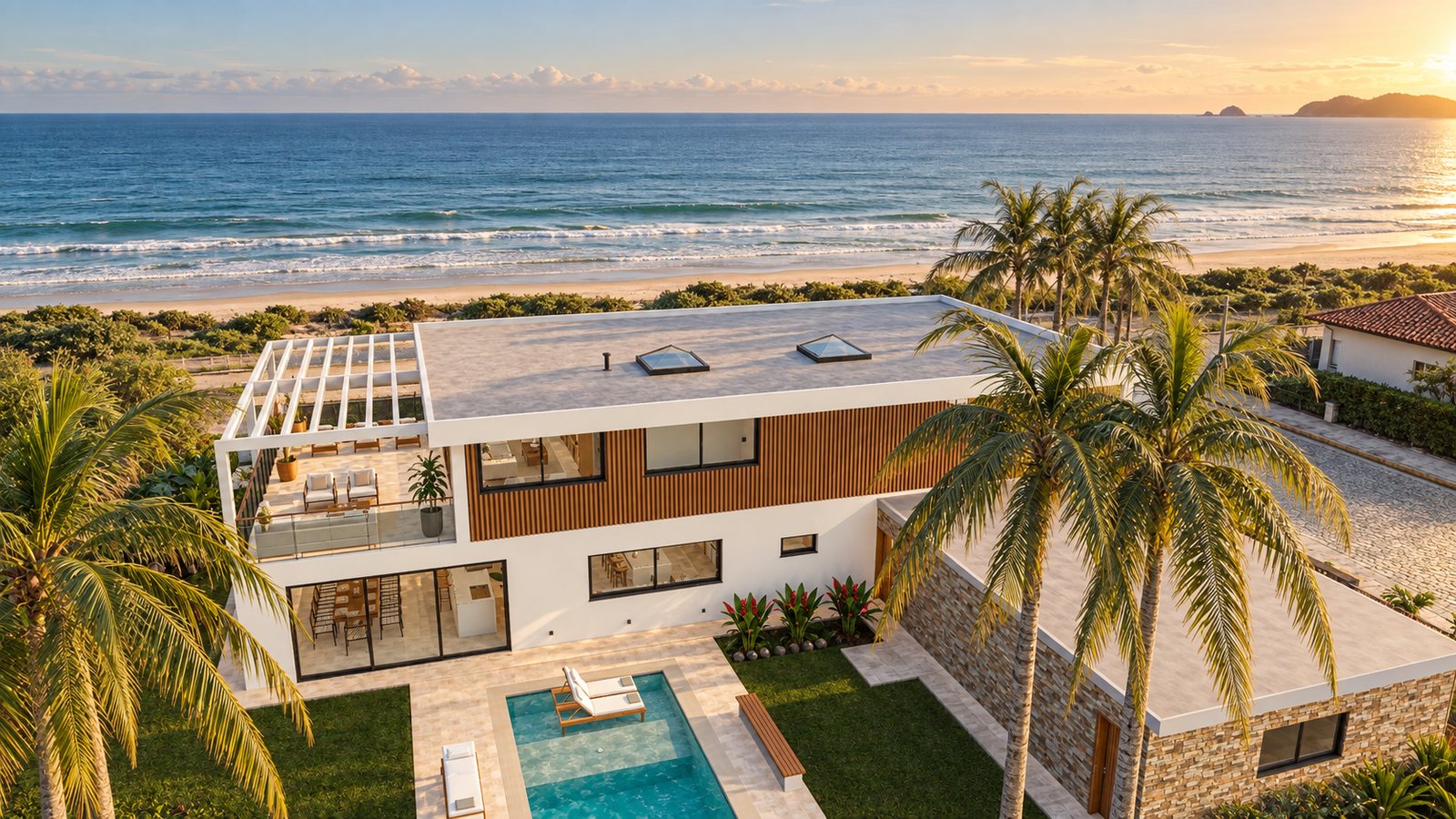
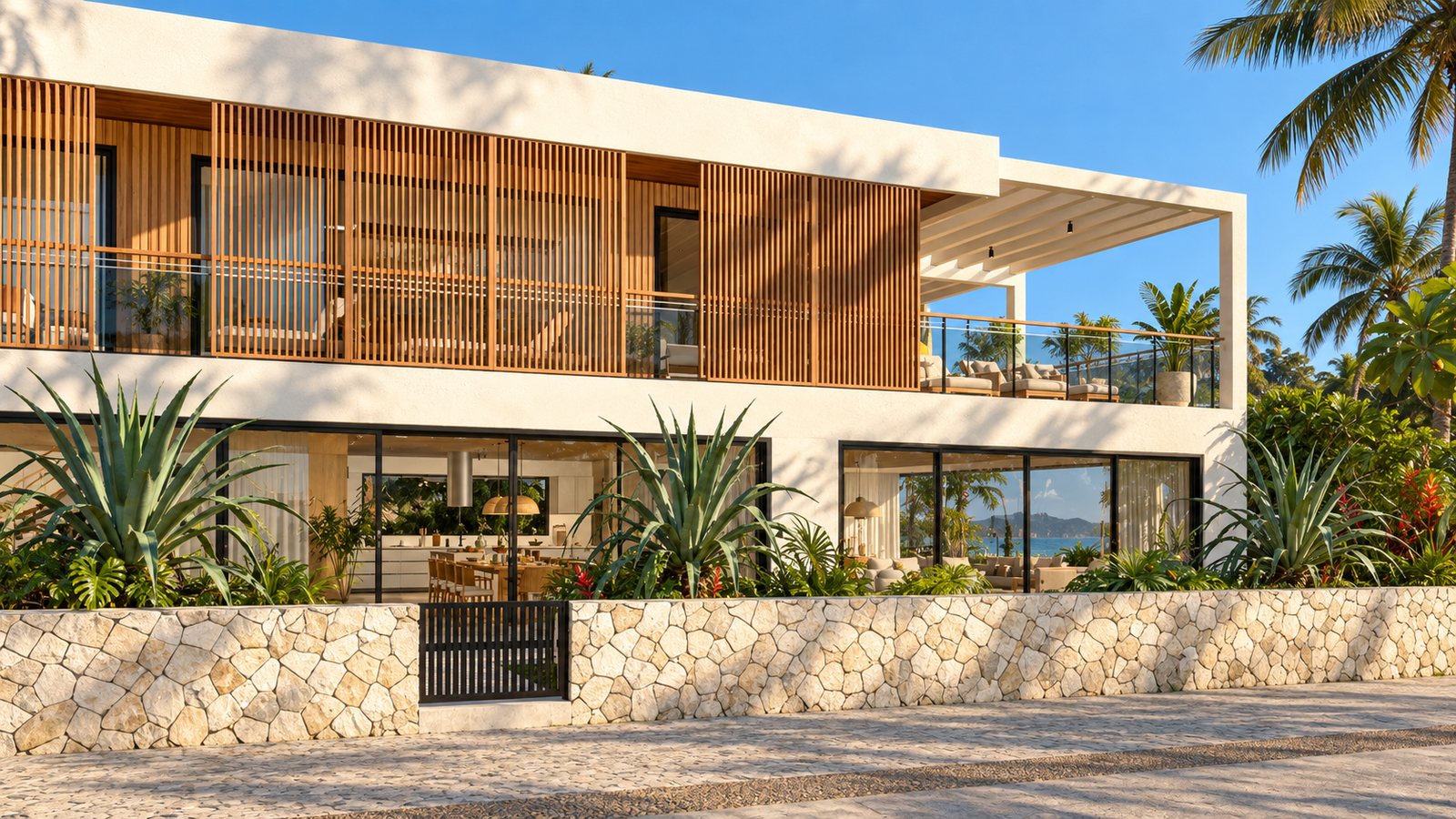
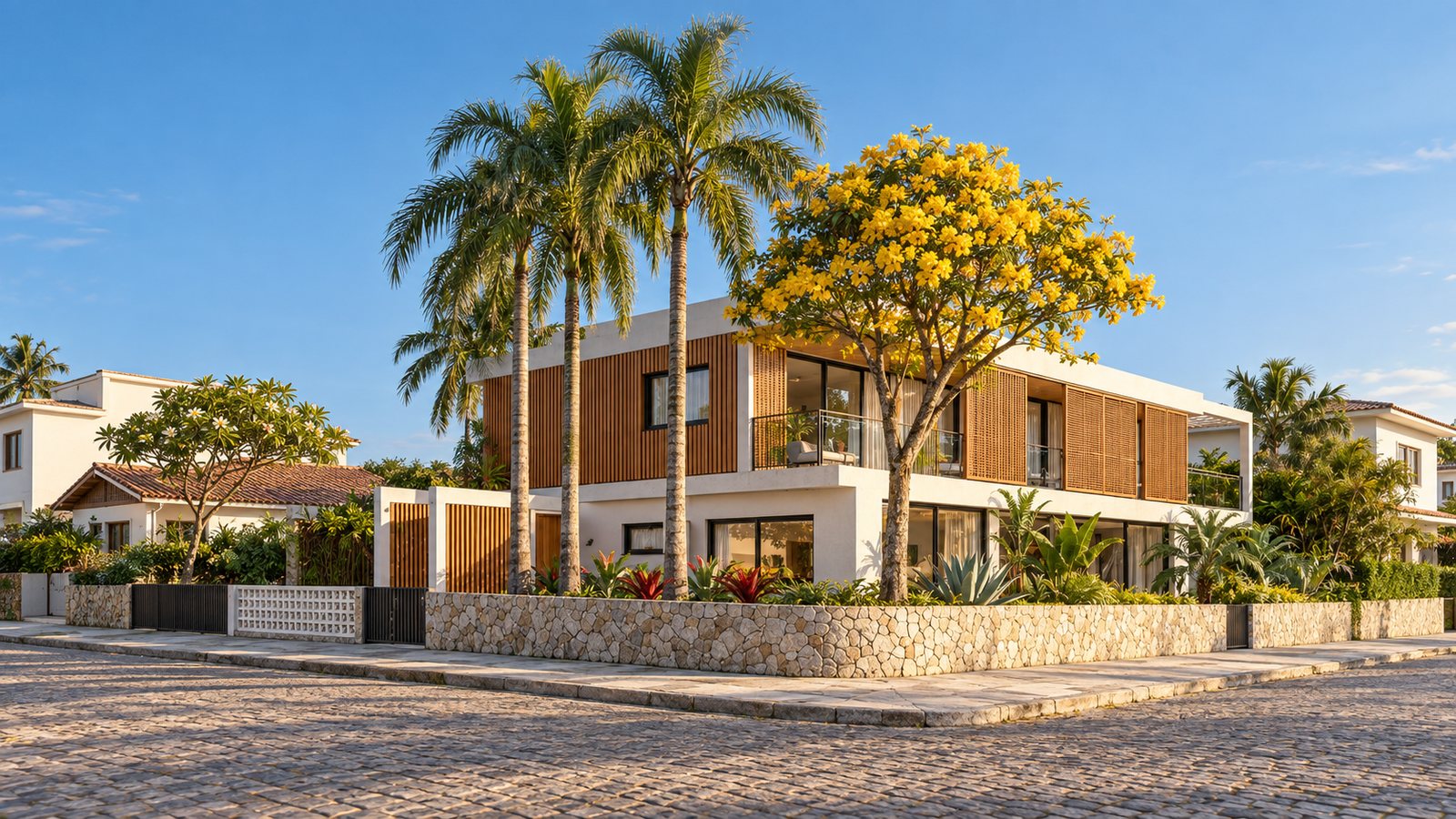
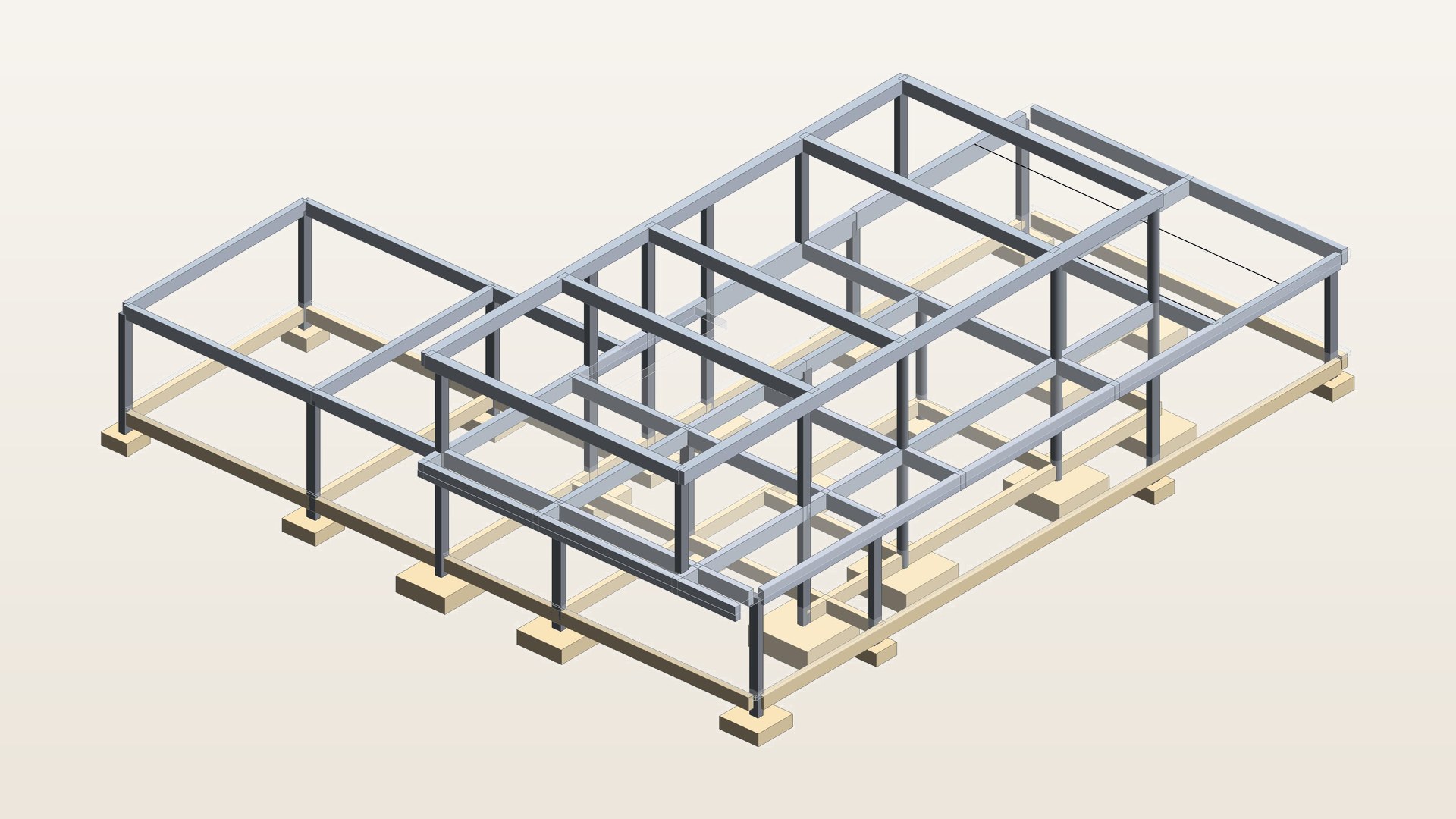
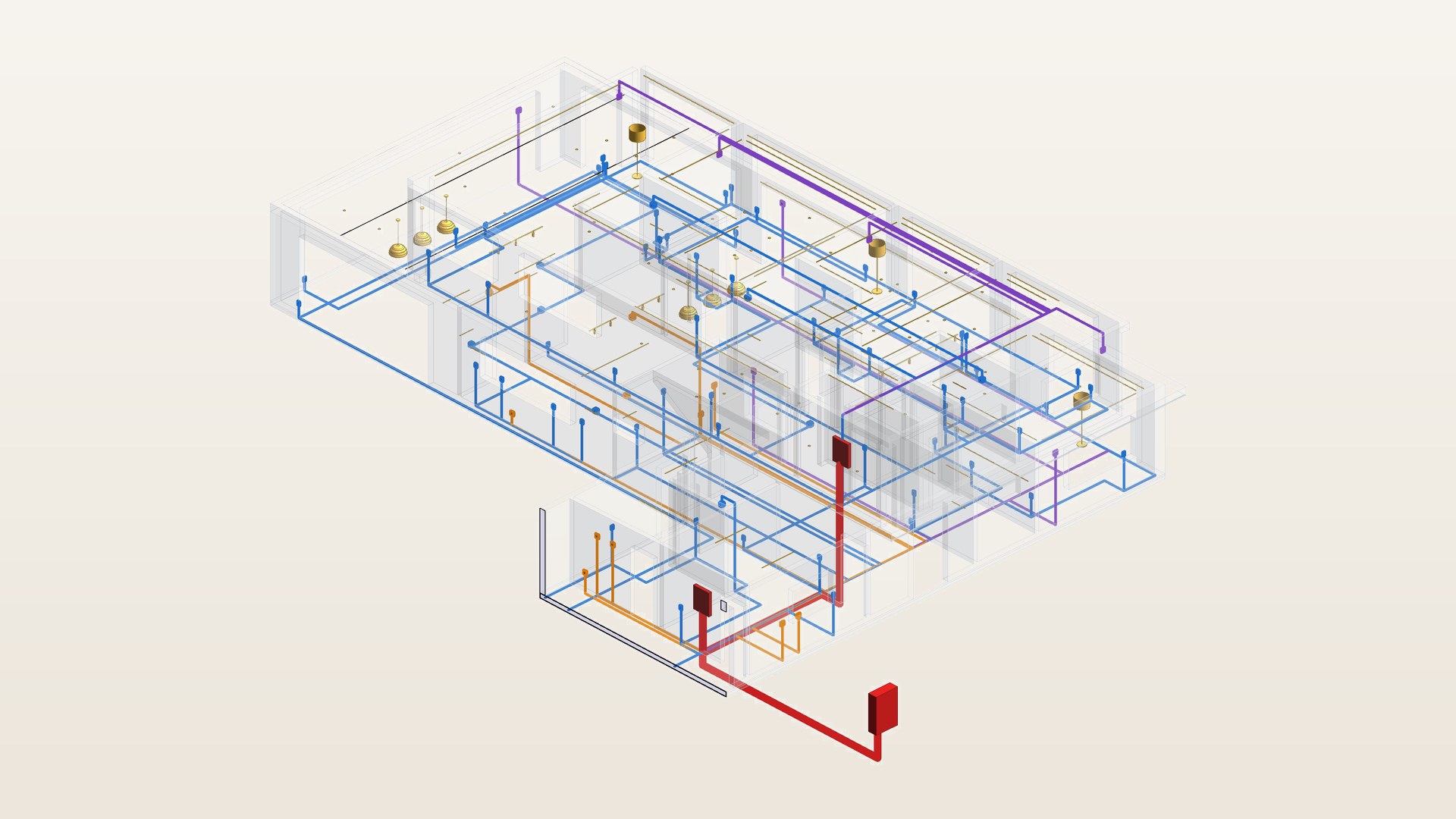
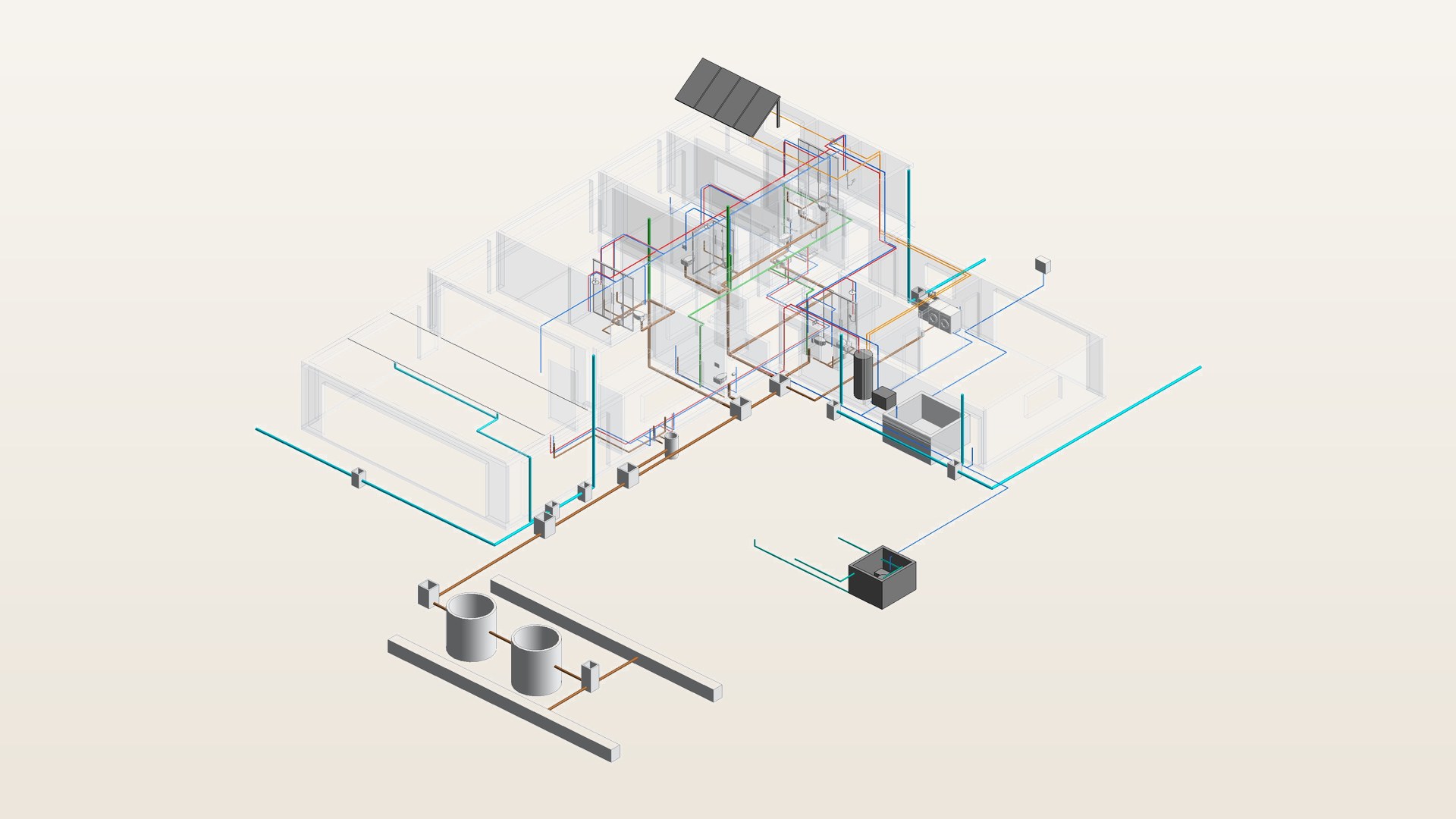
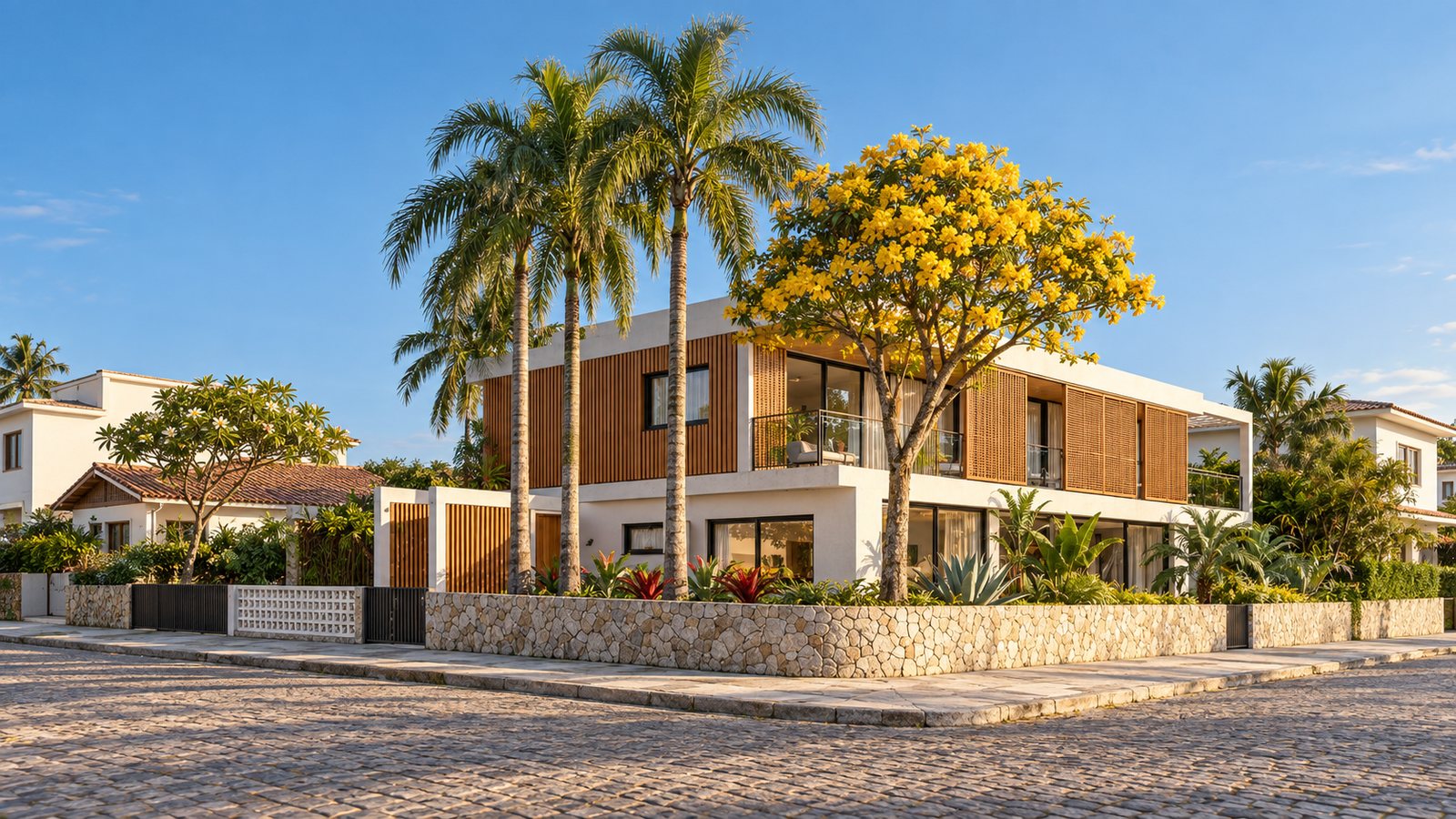
Acesso vitalício · R$199,90

Crie plantas e modelos com o Claude no AutoCAD e no Revit.

Acompanhe o passo a passo da Casa Ubatuba, projeto que desenvolvi em 7 dias. AutoRevit incluído para configurar as conexões e começar a praticar.

Pagamento único · acesso vitalício · 7 dias de garantia

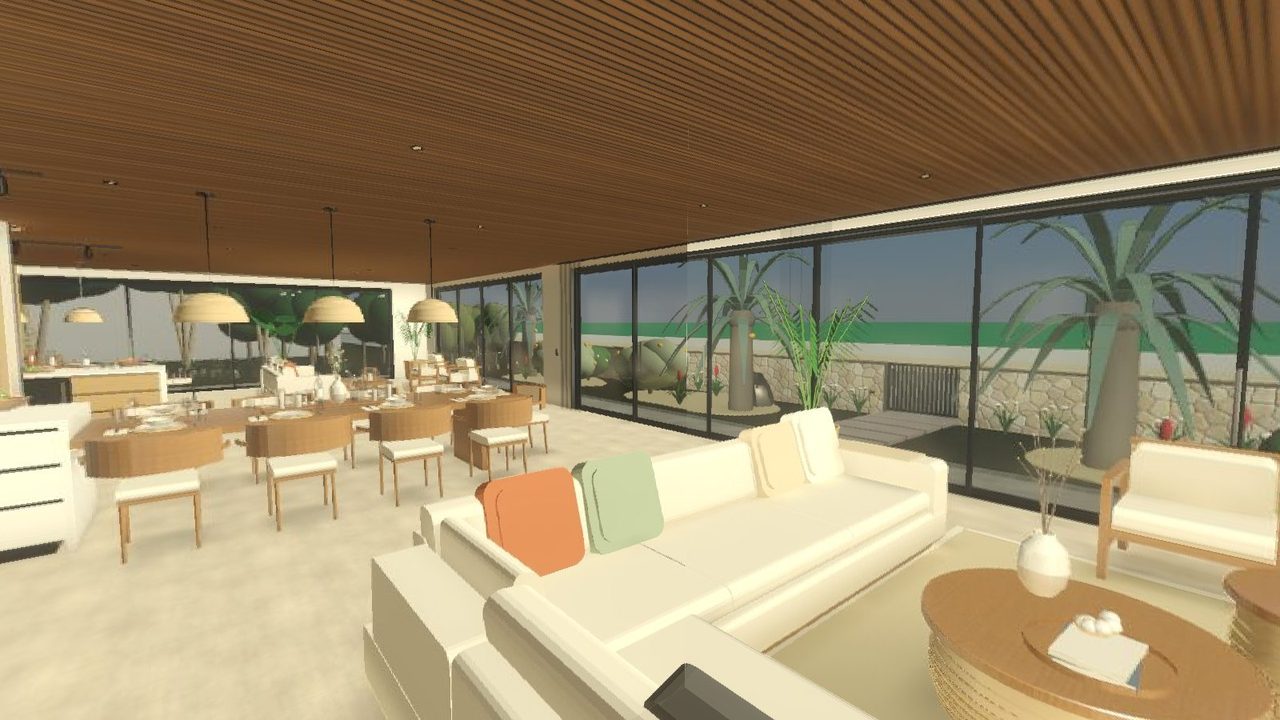
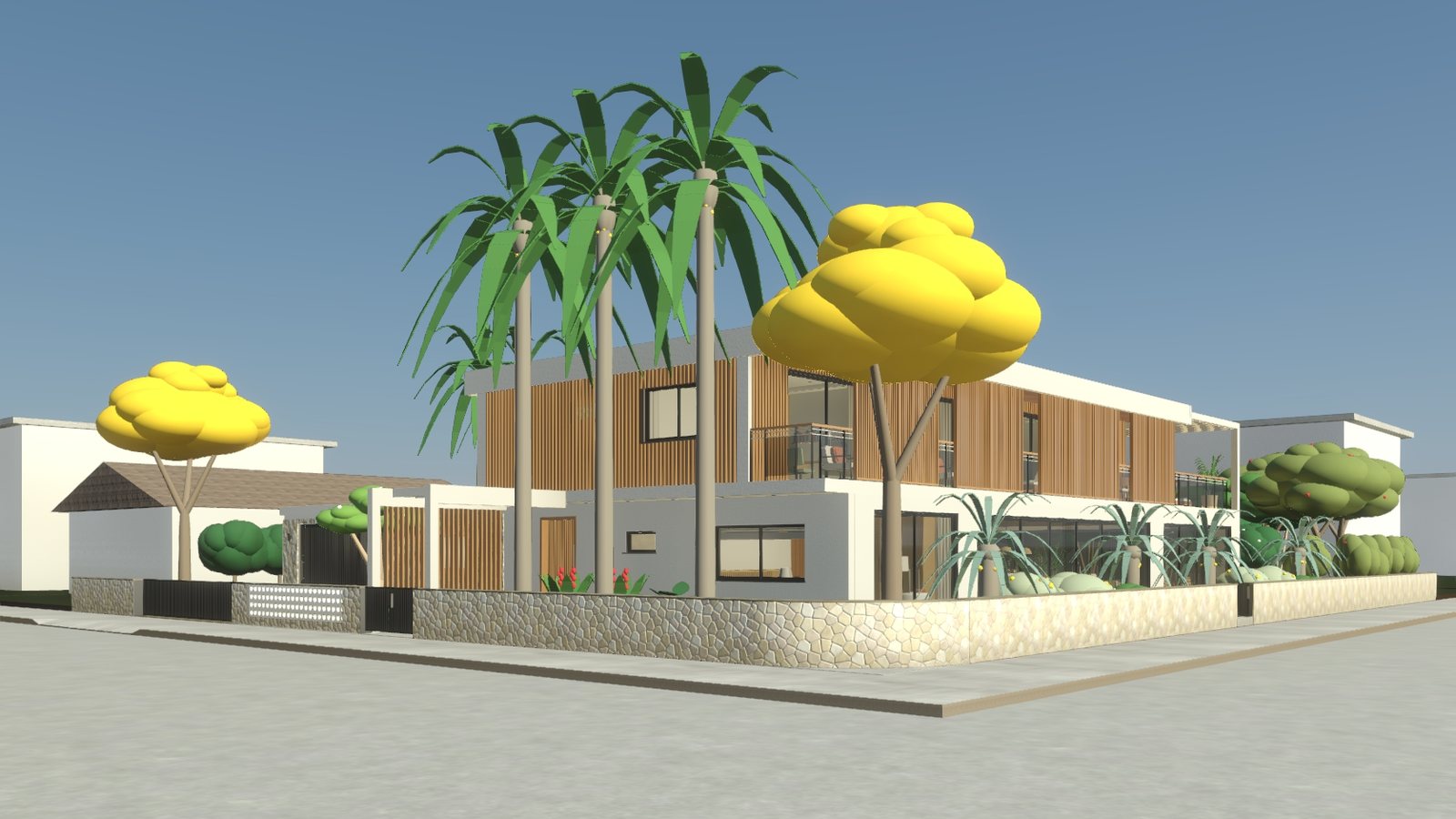
Vídeo 3D da casa
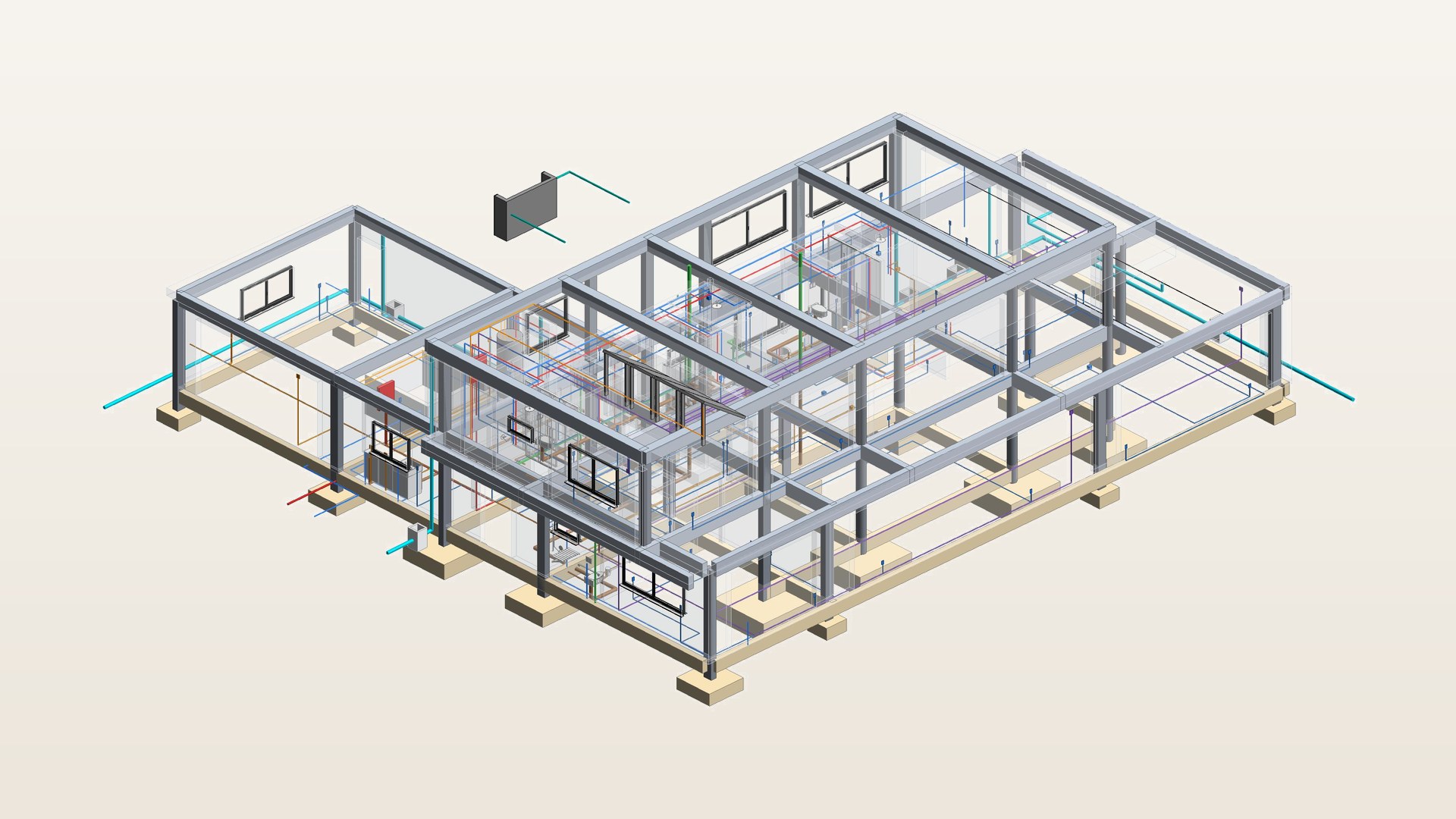
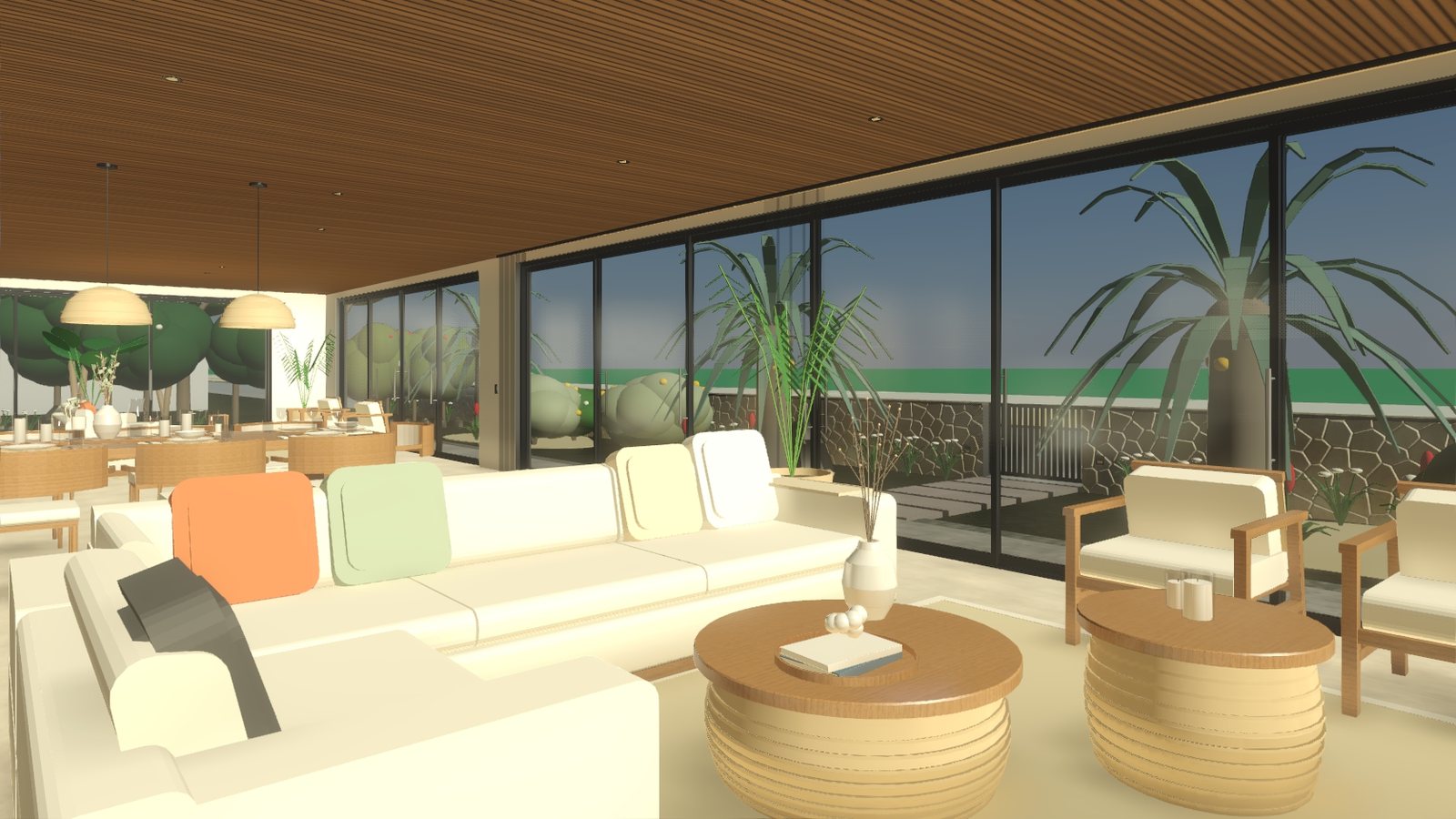
Tour 3D · modelo do Revit
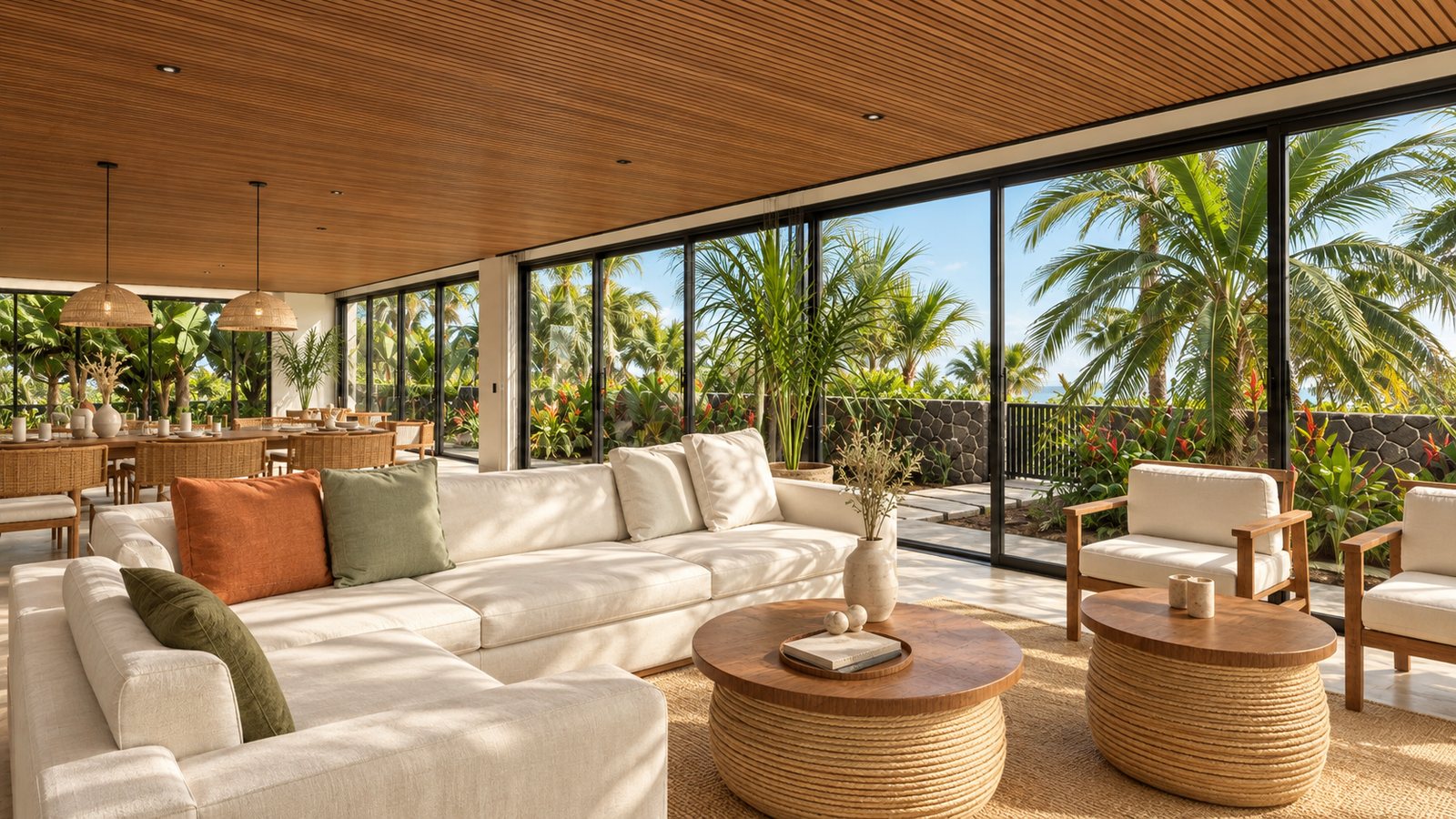
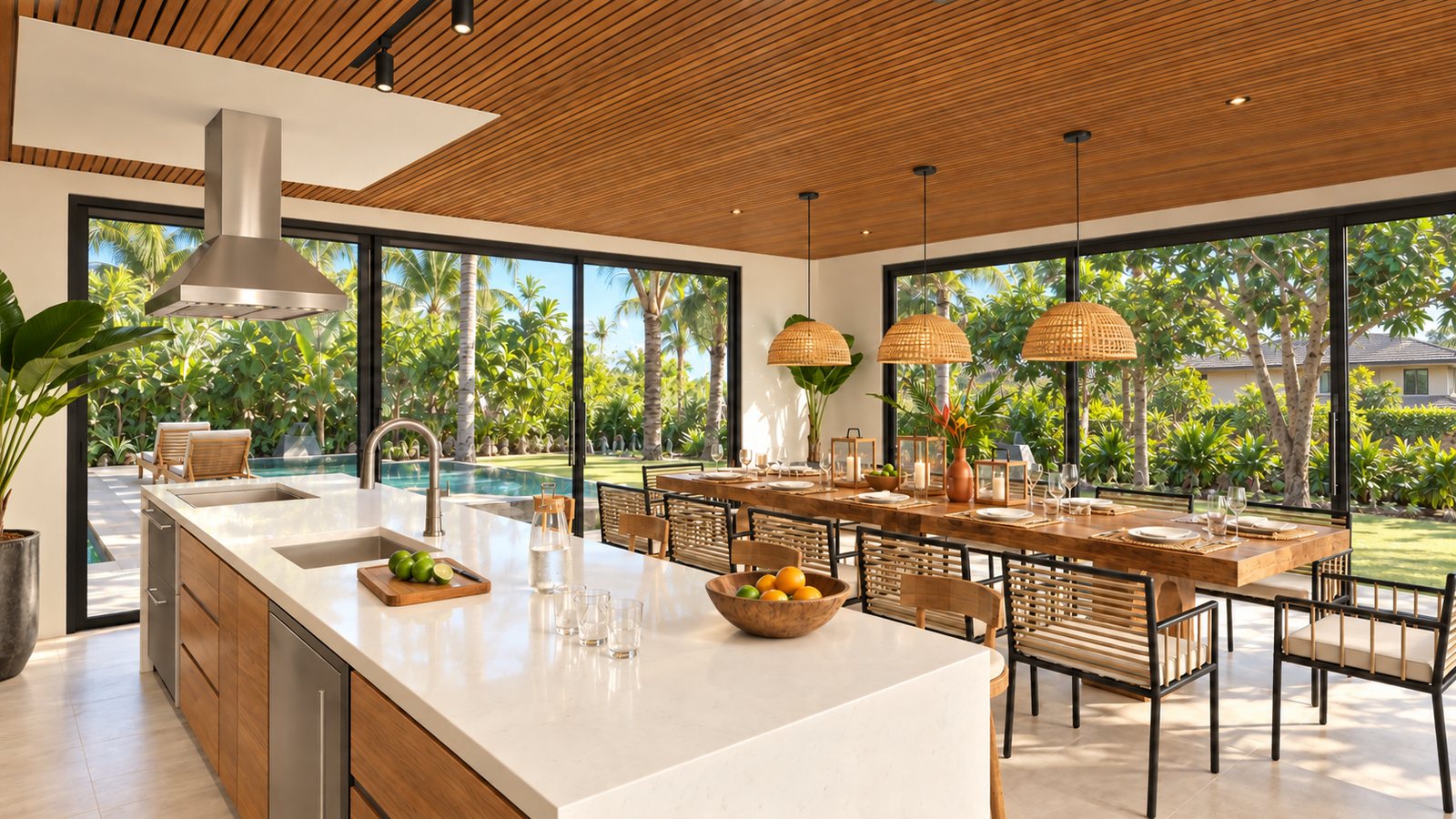
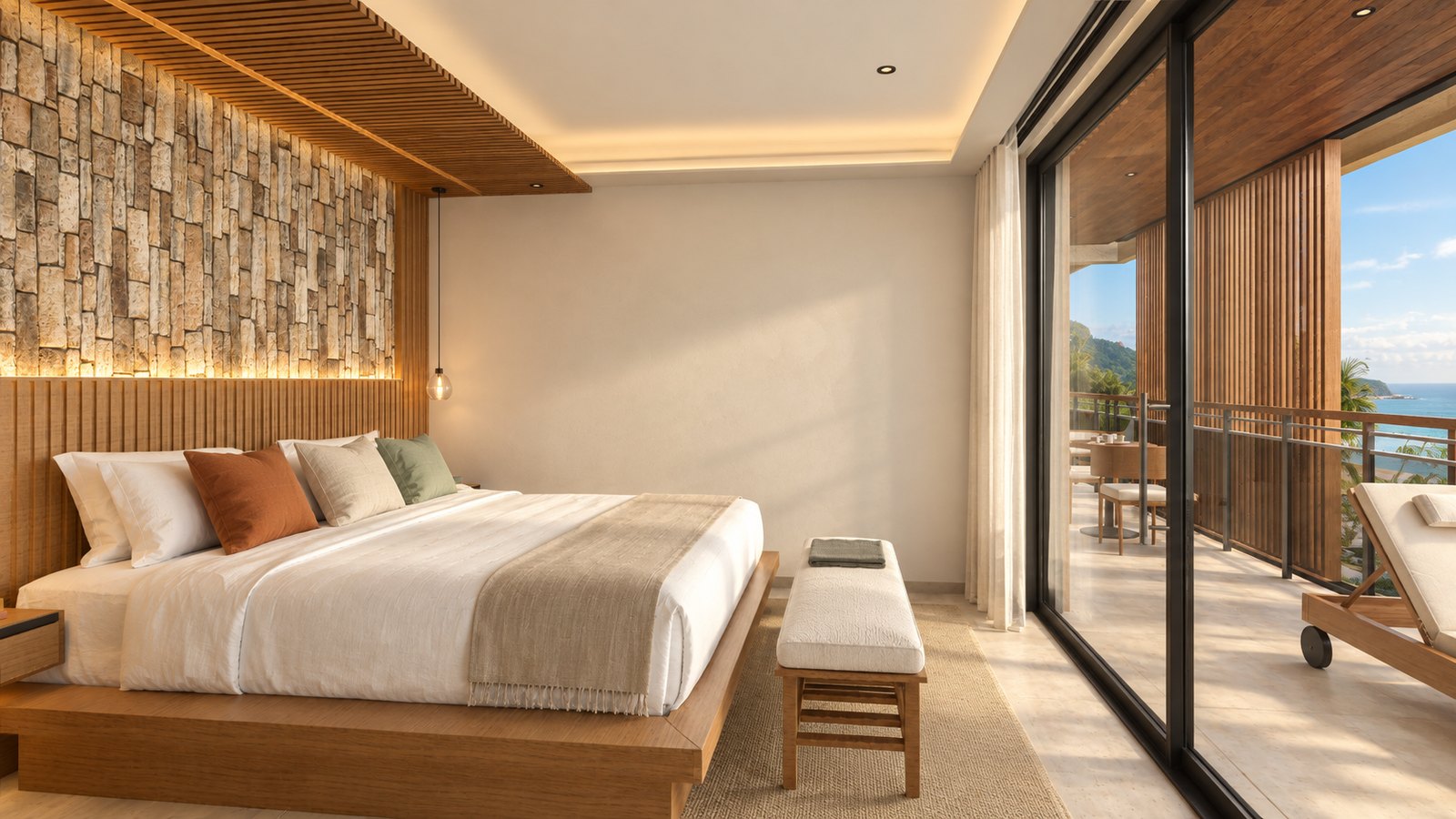
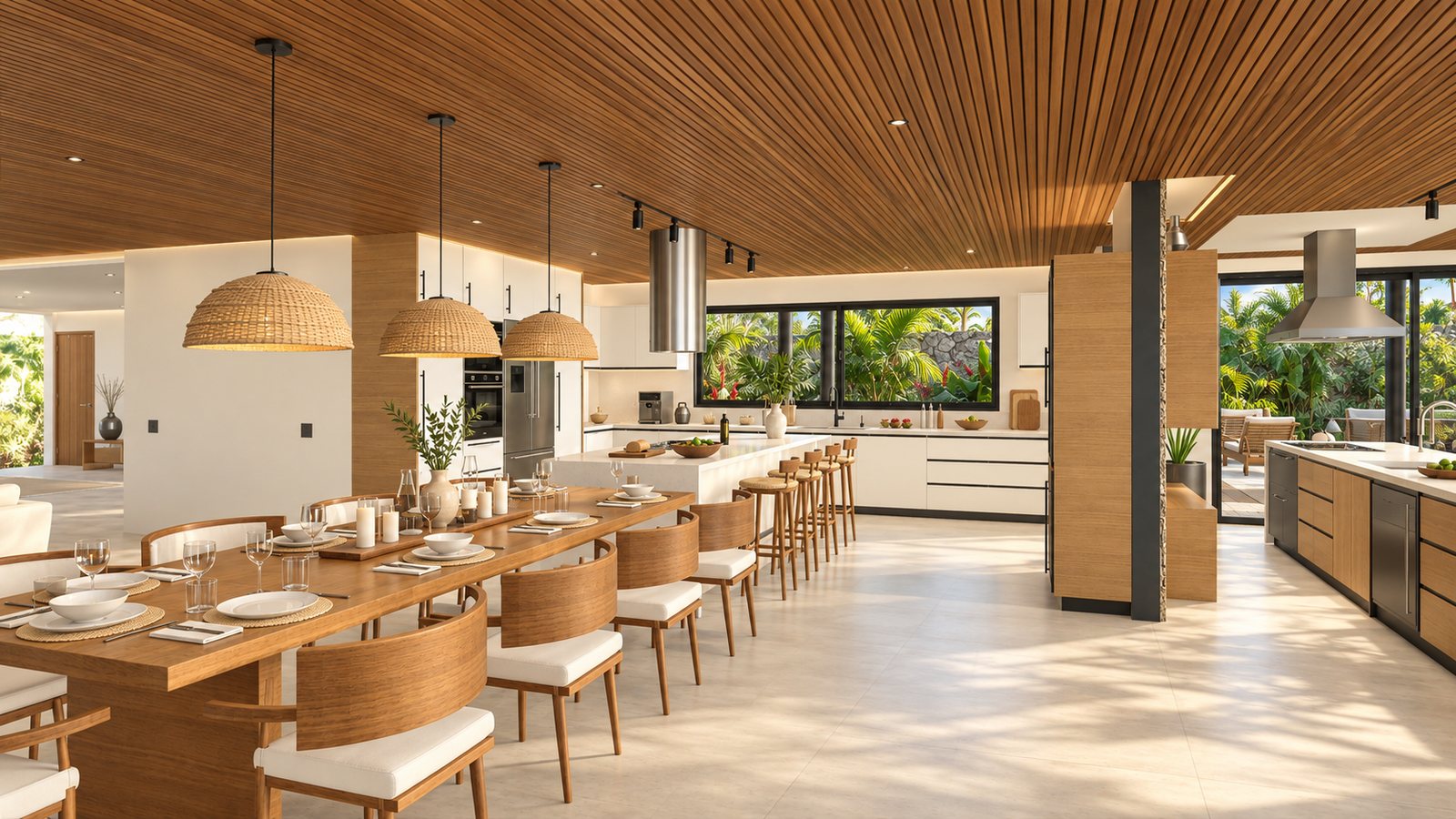
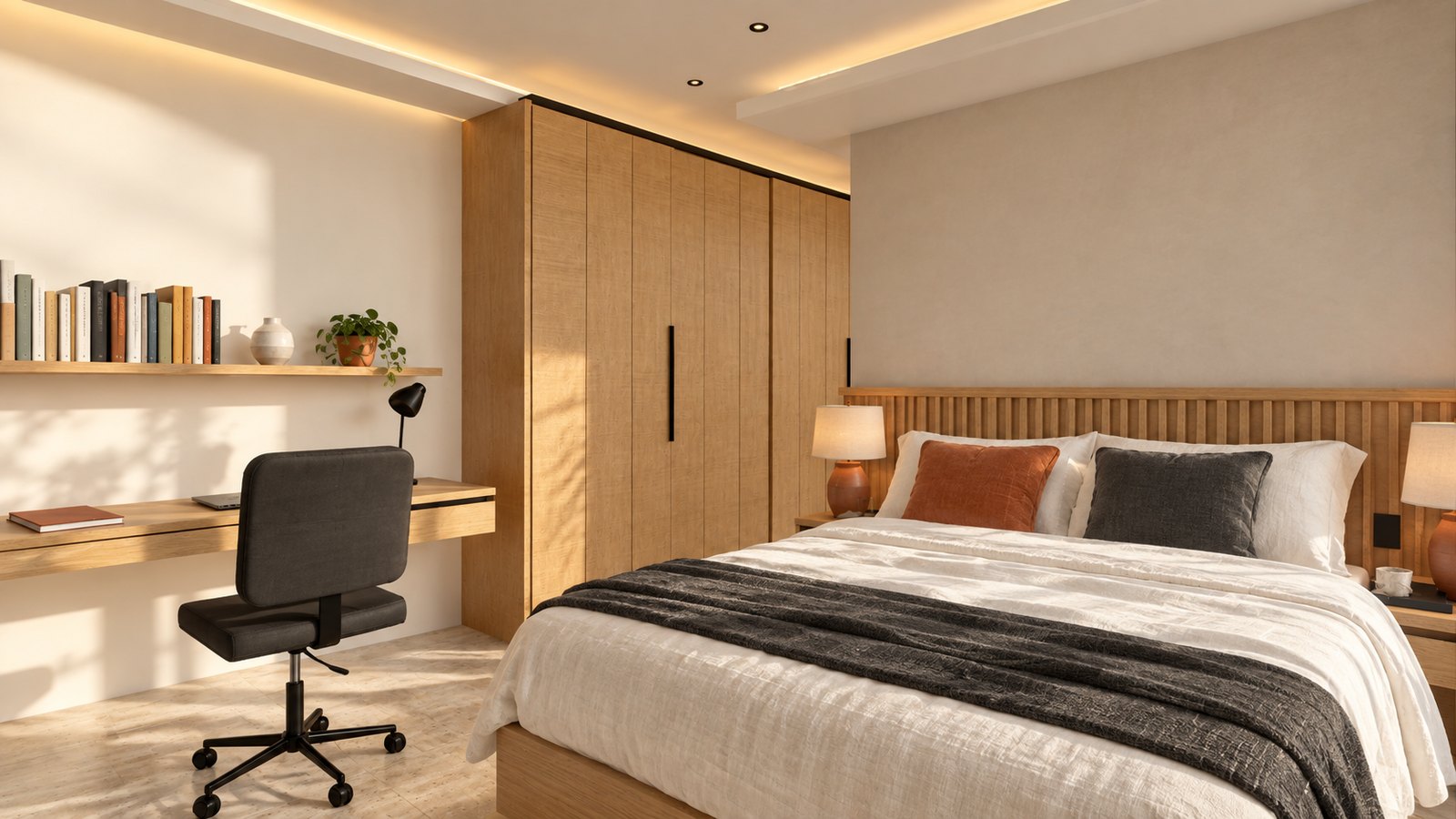
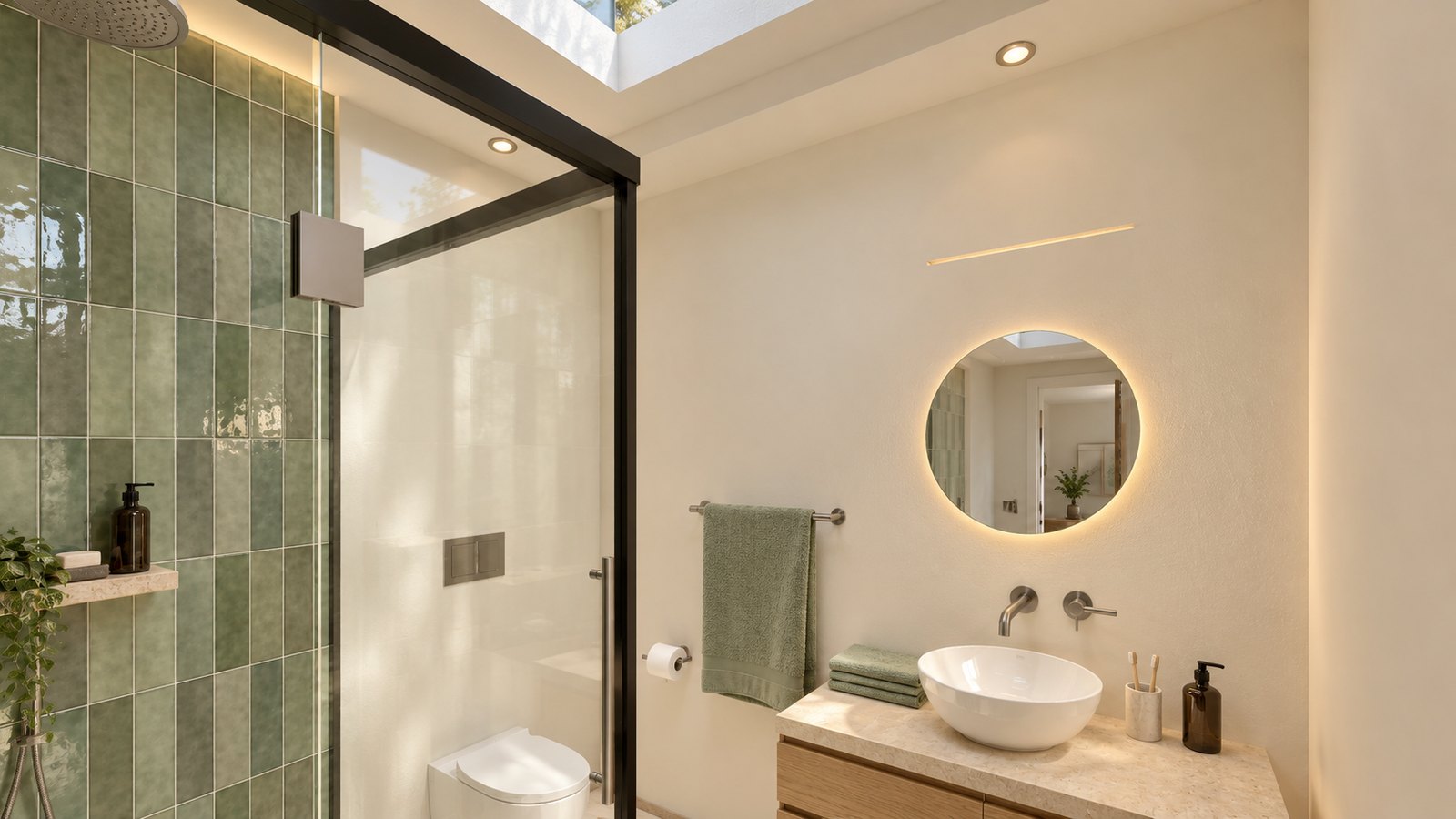
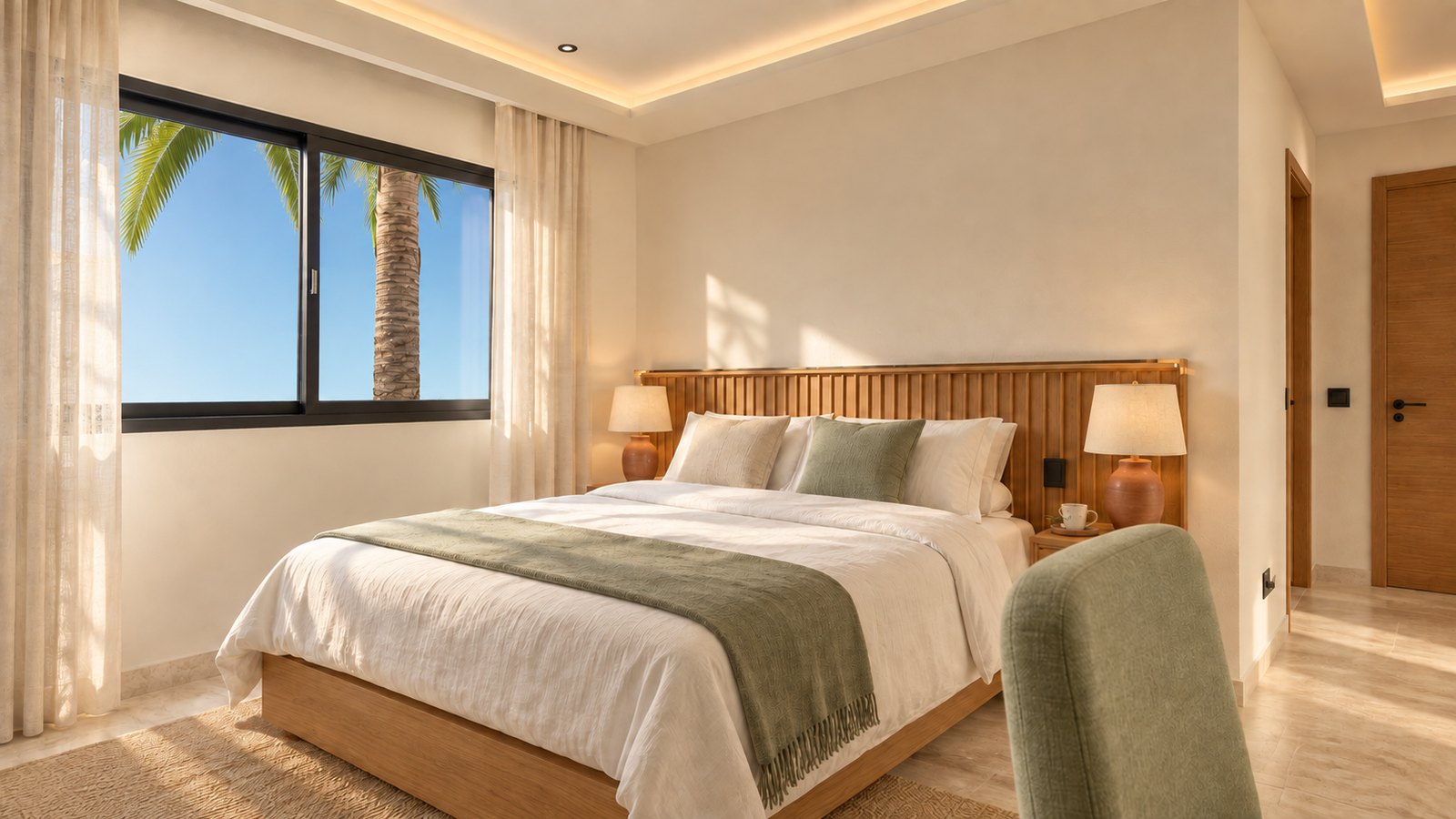
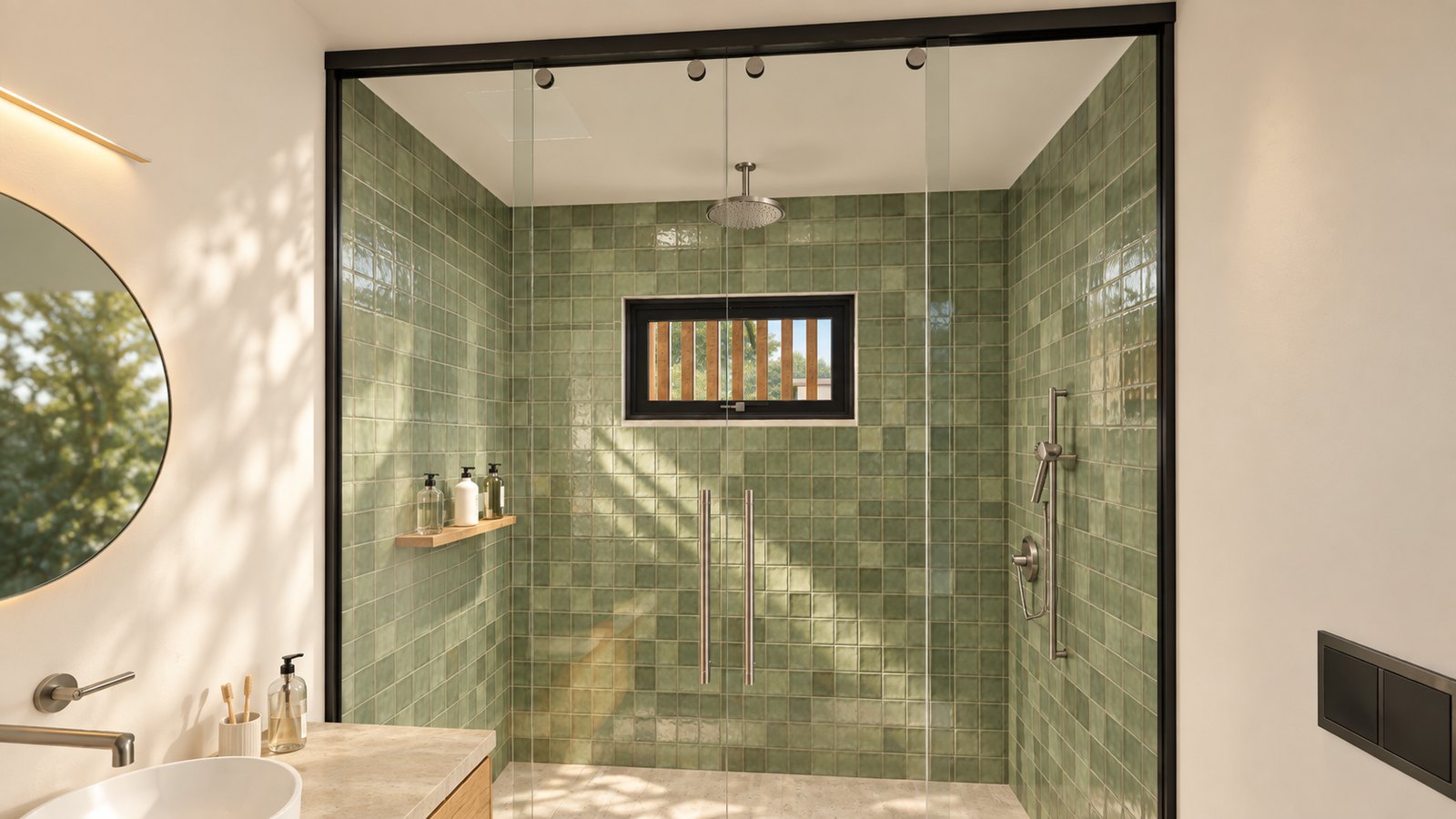
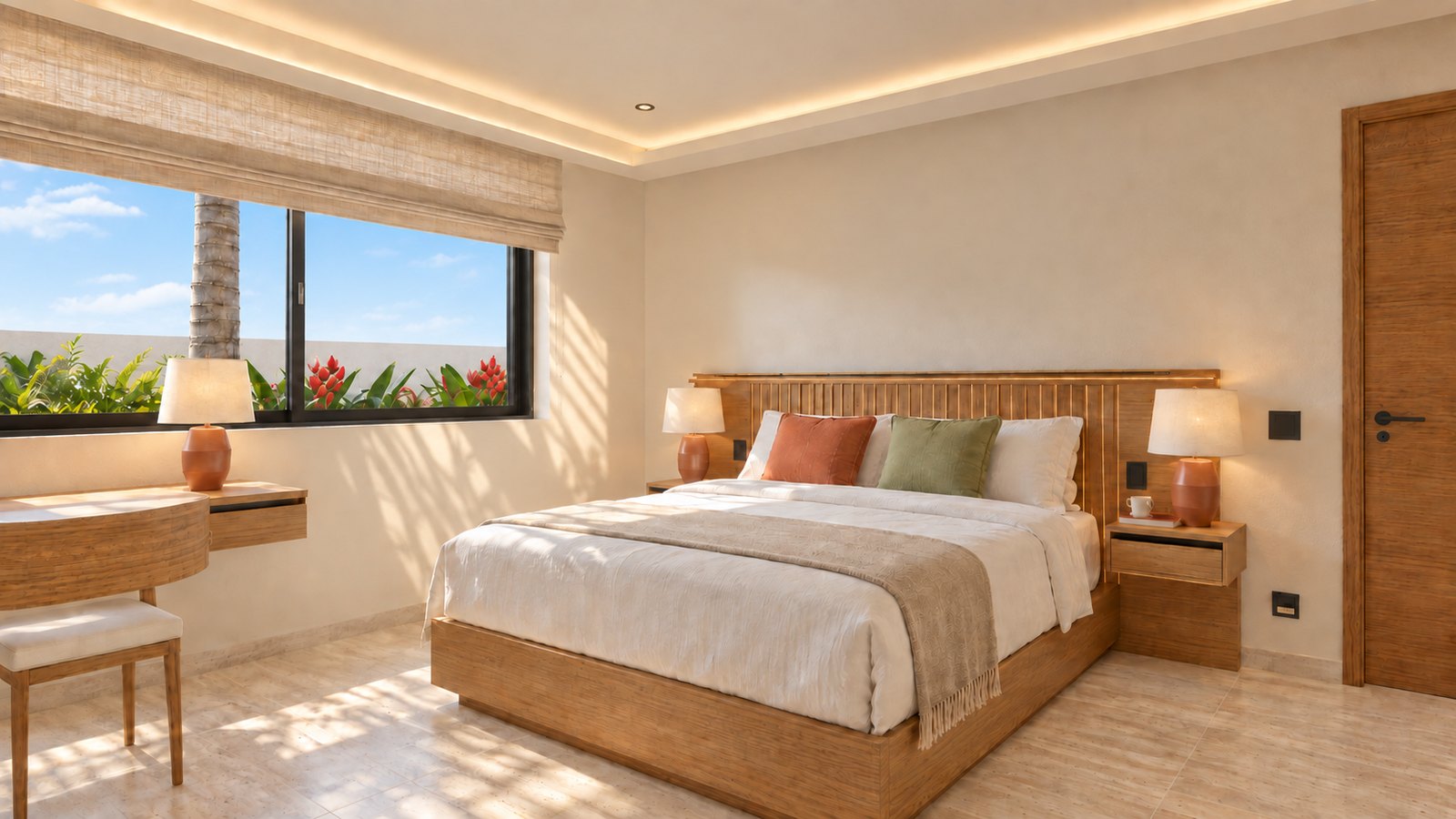
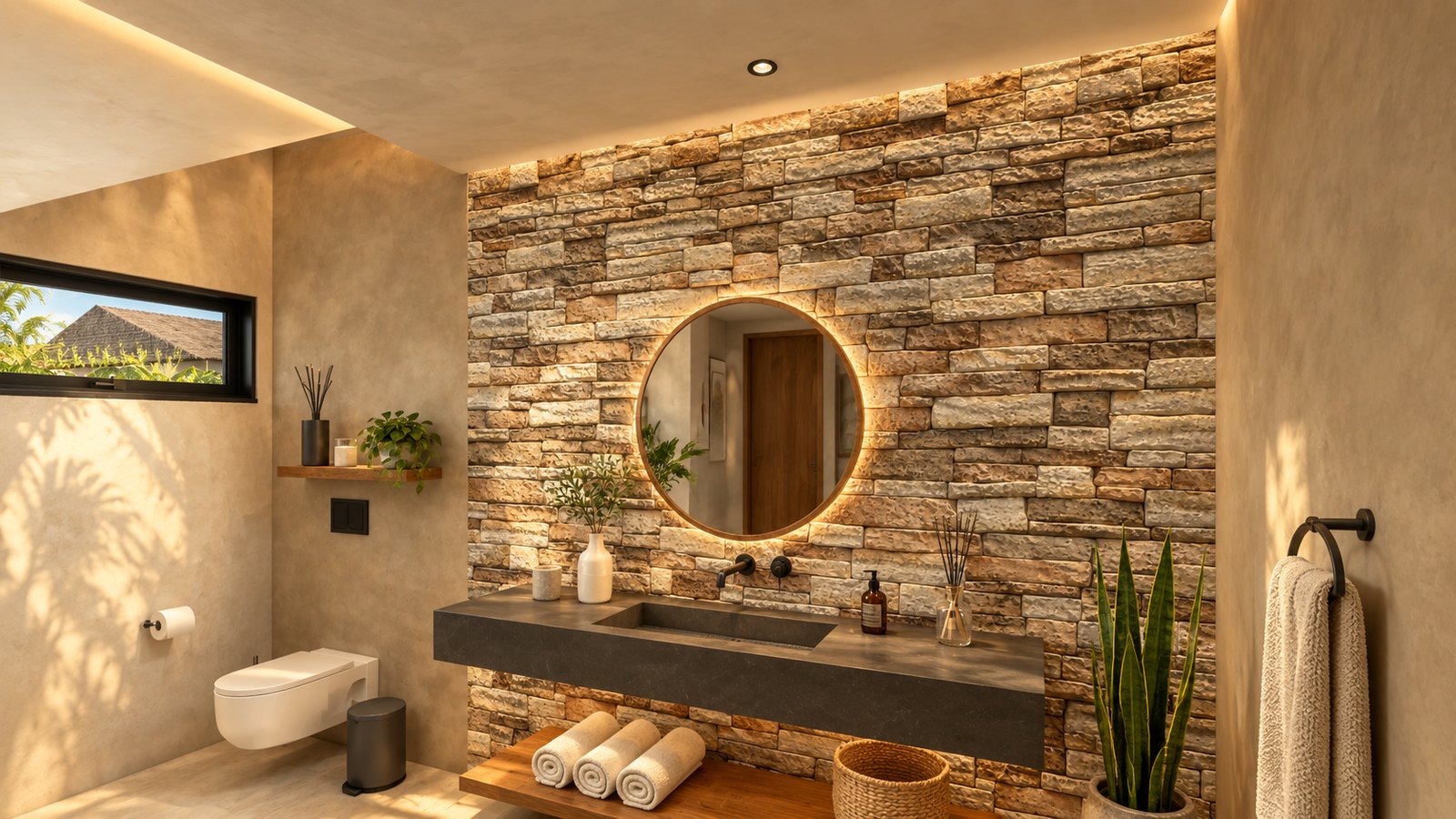
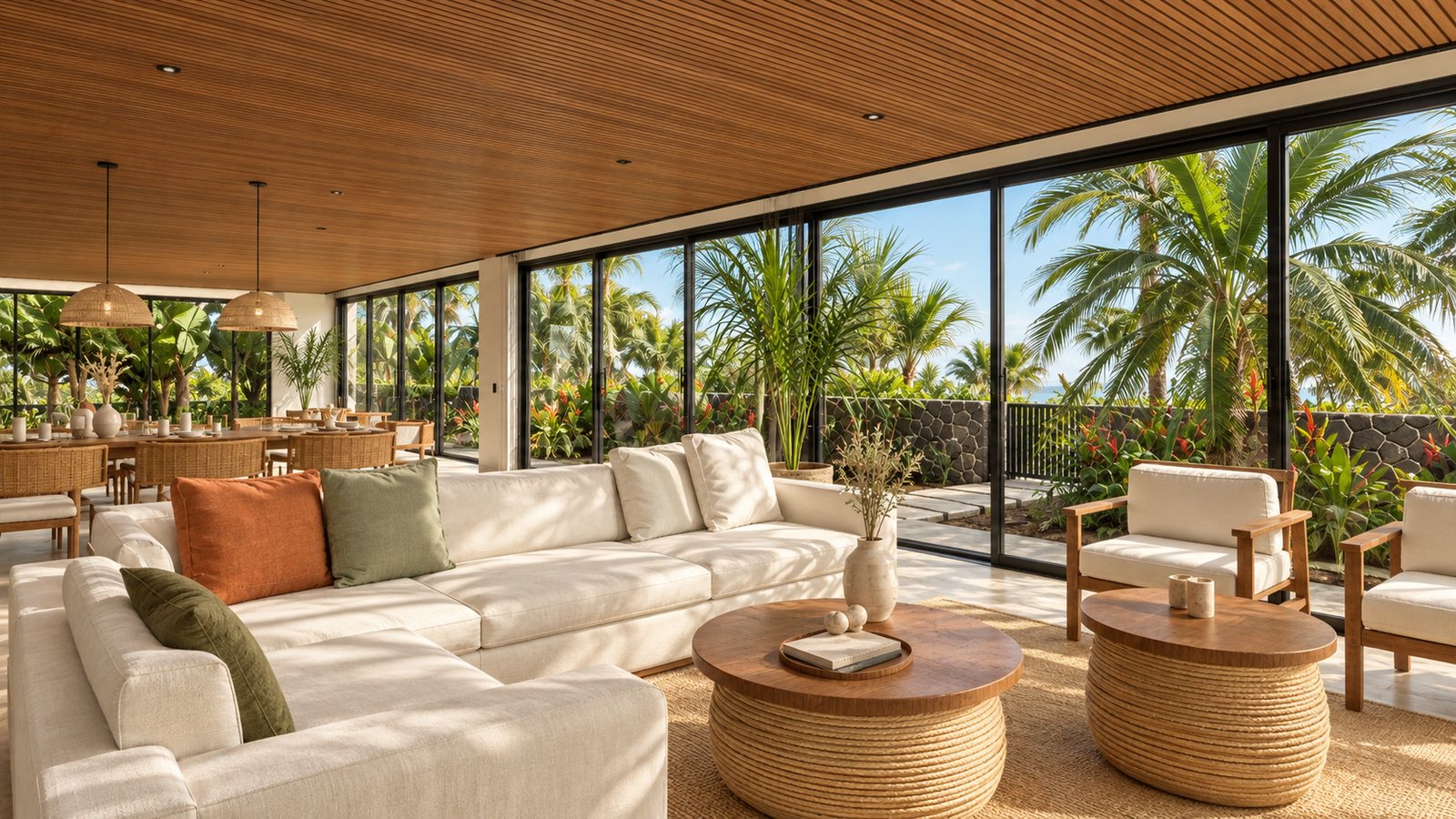
A casa que você faz no curso: modelada, mobiliada e documentada 100% com o Claude.
O que você recebe por R$199,90

Tudo para acompanhar o projeto.

17 aulas, no seu ritmo

Acompanhe a Casa Ubatuba, da primeira planta à renderização.

Ver as aulas →
Veja o projeto
O resultado, sem filtro

A Casa Ubatuba,
do desenho à apresentação

Eu não dominava o Revit. Com o Claude comandando o modelo, saíram em 7 dias a casa, as plantas cotadas, o mobiliário, o export e os quantitativos. Nas aulas, você acompanha esse processo no seu ritmo. Os 7 dias são o tempo do meu projeto, não um prazo garantido para cada aluno.

Tour 360° — ande pela casa como no Google Street View
Tour virtual 360° pela Casa Ubatuba modelada no Revit Tour 360° — 20 pontos, clique e ande
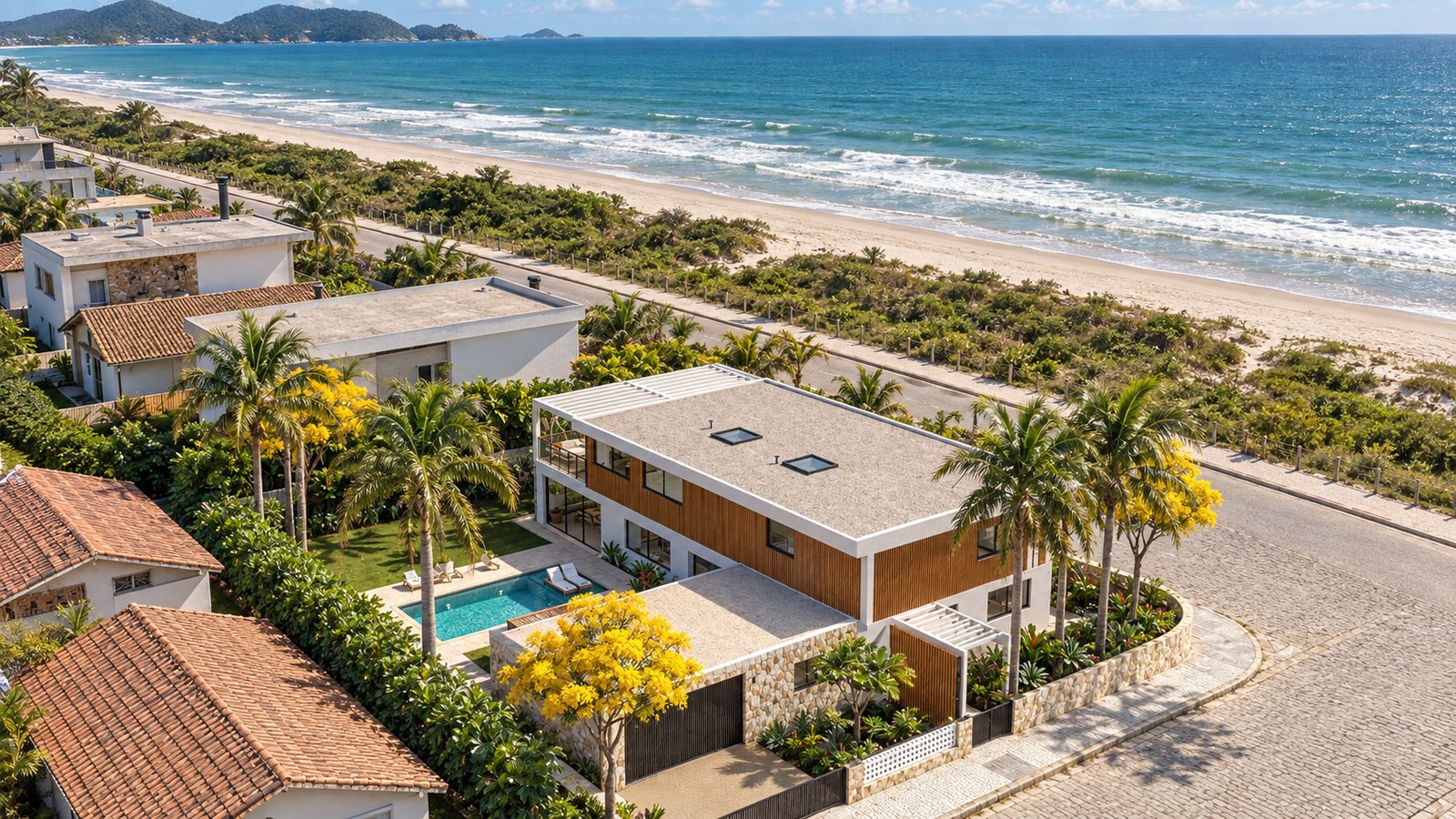
Ande pela casa, ambiente por ambiente Fotos 360° de cada ambiente da Casa Ubatuba, exportadas direto do modelo: da rua ao terraço, nos dois pavimentos. Arraste para olhar em volta, clique nas setas para andar e use a planta no canto para pular direto
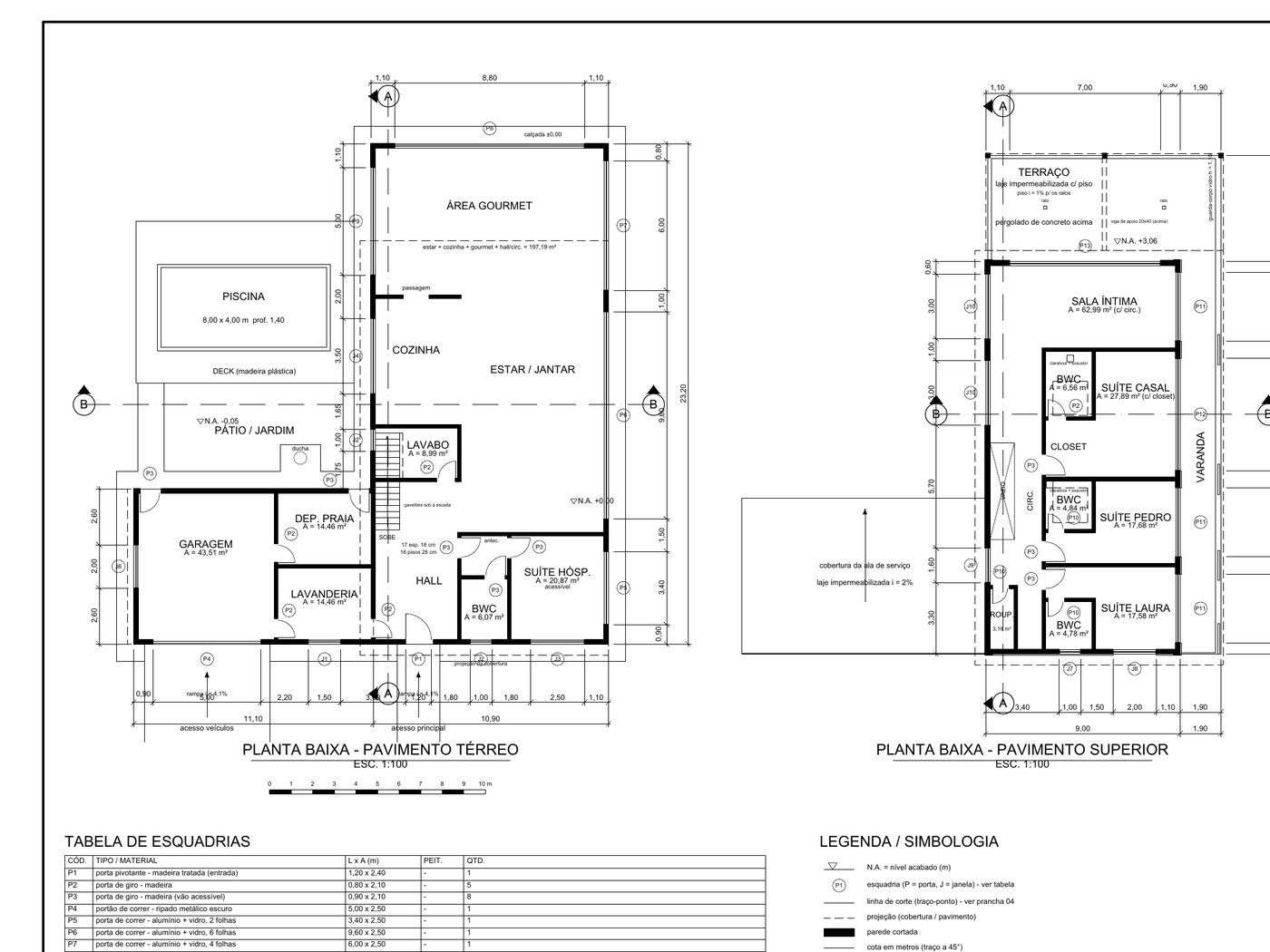
Planta baixa cotada gerada pela IA
Planta baixa cotada em escala 1:50
Planta baixa cotada
100% com o Claude, desenhada no AutoCAD via MCP: cotas, ambientes e áreas em 1:50 — aula 06
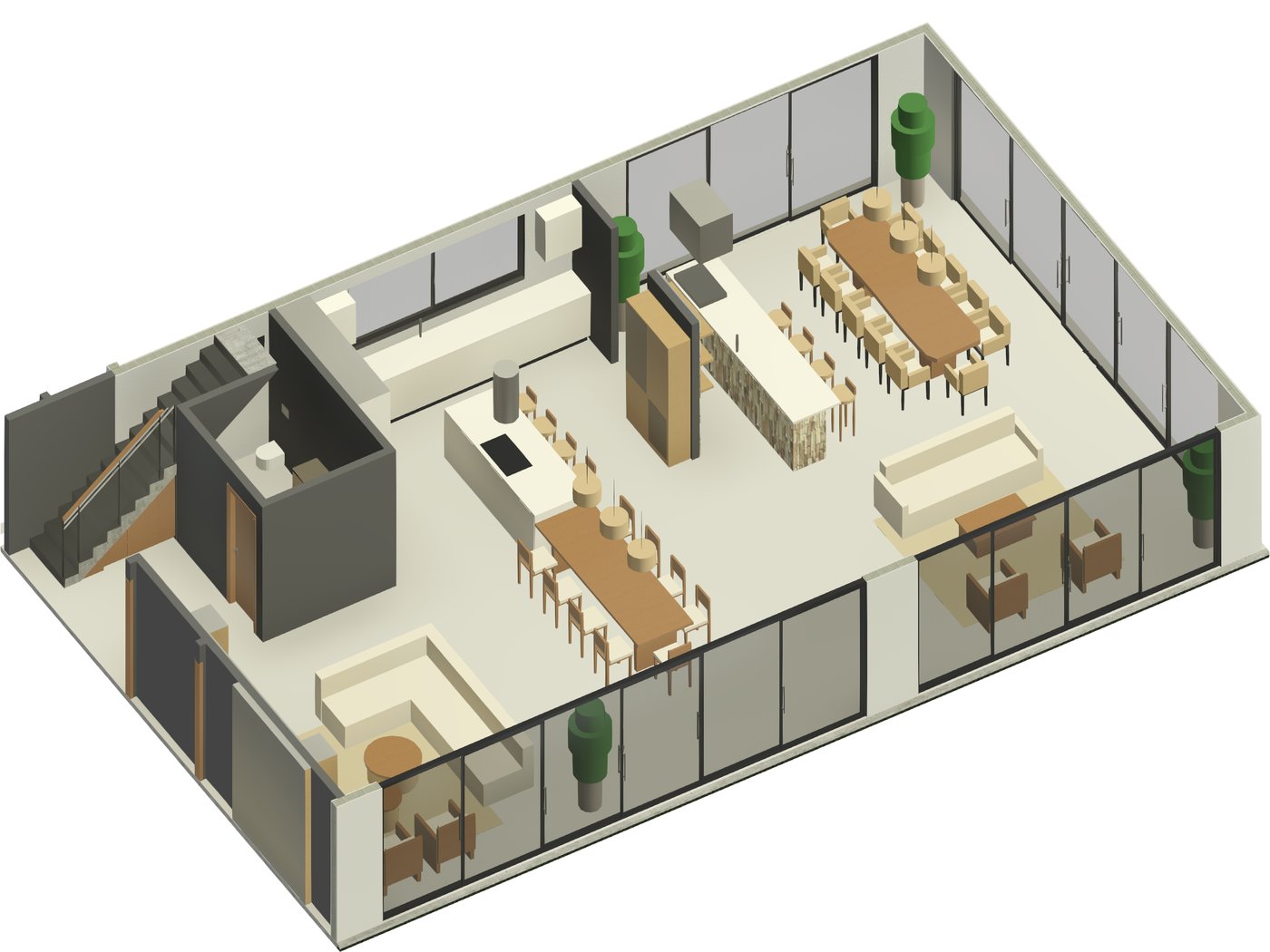
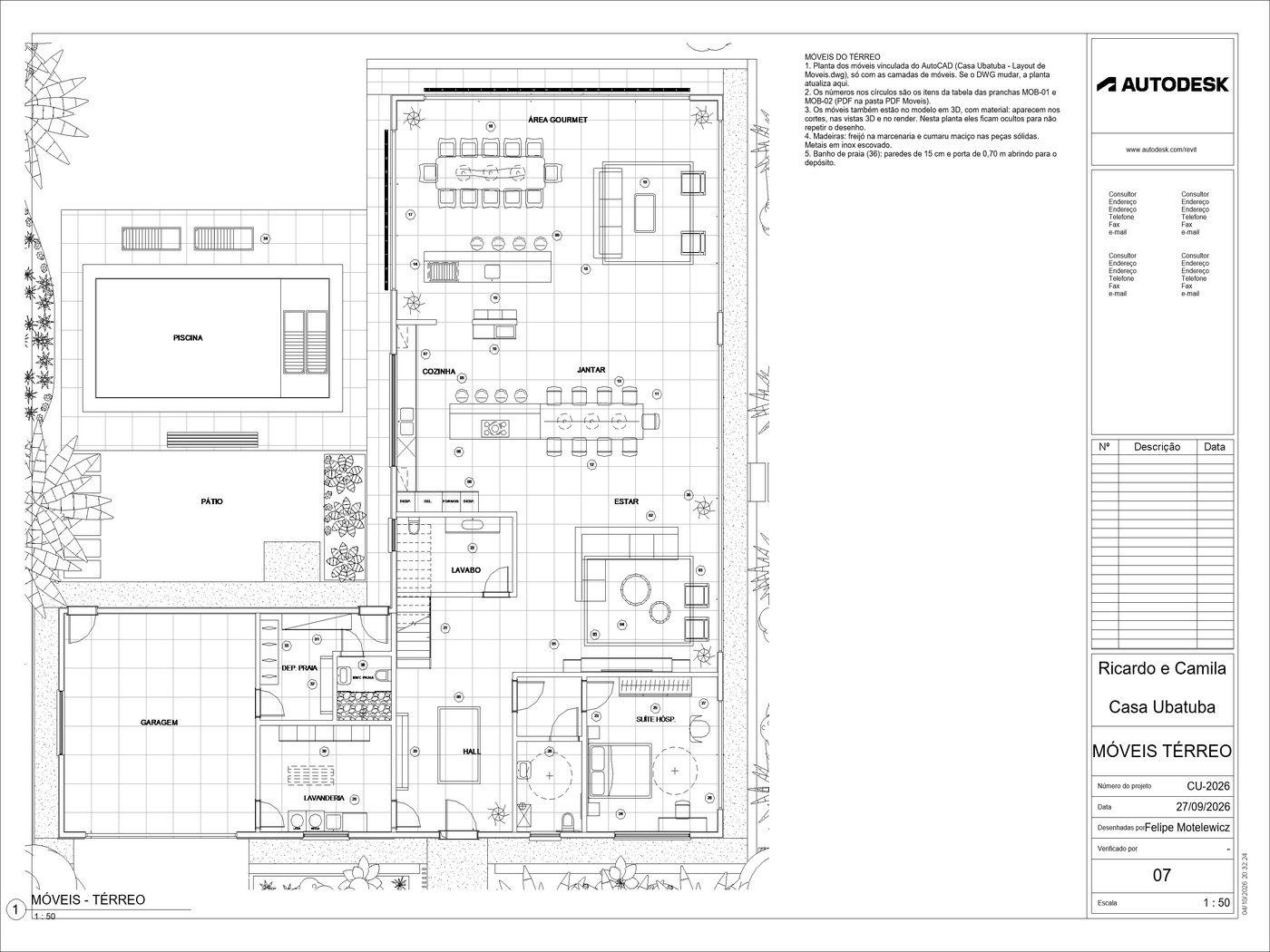
Móveis modelados por comando no Revit
Térreo da Casa Ubatuba com o mobiliário modelado por comando no Revit
Mobiliário sob medida
Bancadas, armários, mesas postas e cortinas modelados por comando, nenhum bloco baixado da internet
Prancha exportada em DWG, escala conferida
Prancha de móveis da Casa Ubatuba com o DWG do AutoCAD vinculado no Revit
Export para AutoCAD
100% com o Claude: camadas e escala 1:1 preservadas — aula 12
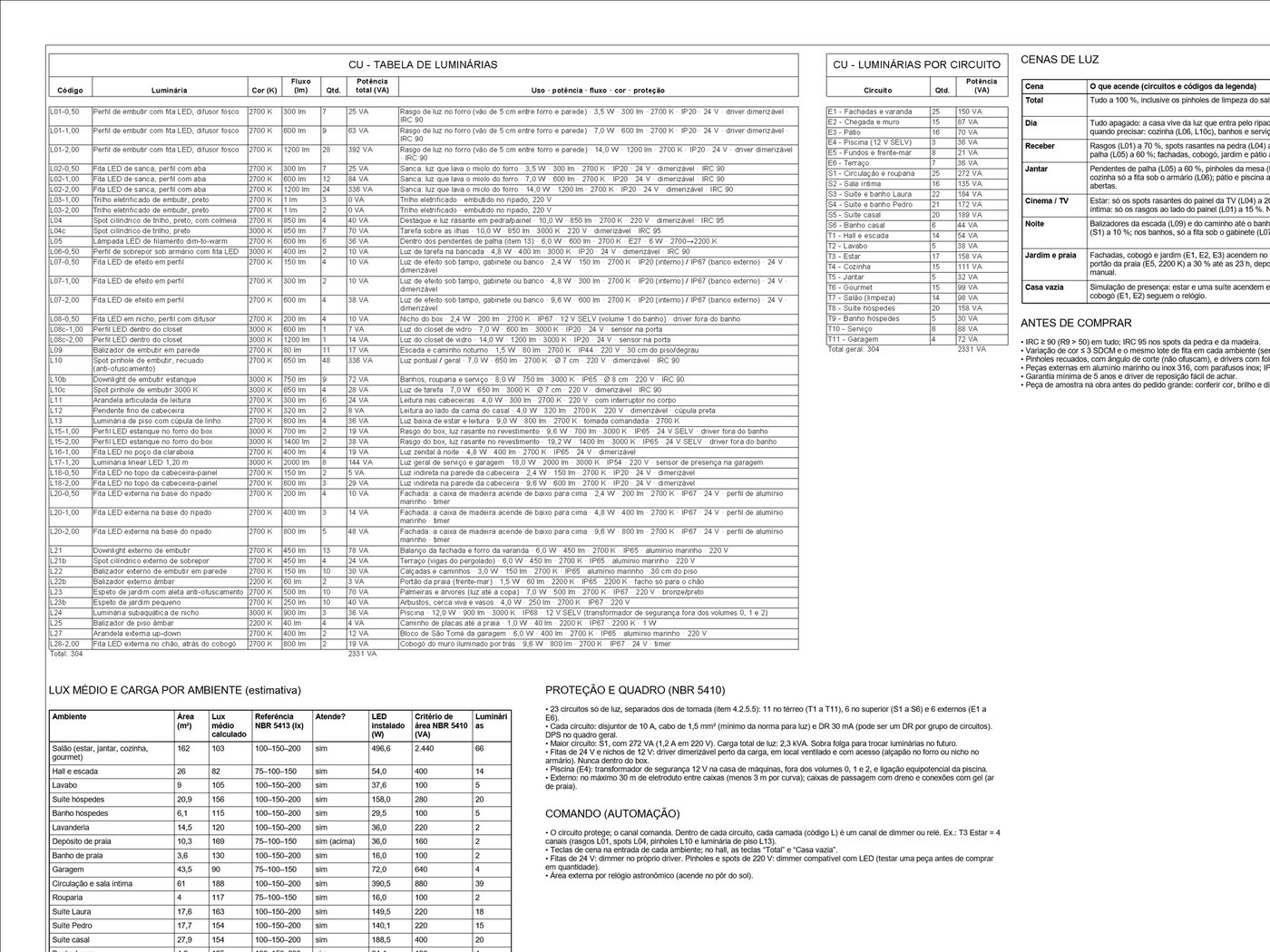
Tabela de quantitativos gerada no Revit
Tabelas de luminárias, circuitos e cargas geradas no Revit
Quantitativos automáticos
Tabelas de luminárias, circuitos e cargas saem do próprio modelo
Exclusivo para alunos · AutoRevit

Conheça o AutoRevit.

O aplicativo incluído no curso prepara as conexões do Claude com Revit e AutoCAD. Veja como funciona em pouco mais de um minuto.

Como funciona o AutoRevit · 1min07
Configuração guiadaPastas e vault organizadosAté 2 computadores
Ver telas e recursos do aplicativo
Telas reais do app · clique para ampliar

Sem terminal, sem código

Nada de PowerShell, pip ou editar o arquivo do Claude na mão. Cada passo aparece em português, numa linha só.

Reconhece o seu computador

Acha a versão do Revit e do AutoCAD, avisa se for o AutoCAD LT (que não aceita controle externo) e instala só o que falta.

Configuração com cópia de segurança

Faz cópia de segurança antes de mexer, não pede senha de administrador e, se uma parte falhar, a outra continua.

Ajuda a resolver erros

Vírgula errada na configuração, pasta de desenhos sumida, Claude que não recarregou: o botão “Está dando erro?” confere os problemas e oferece correções disponíveis ou um relatório para o suporte.

Pasta do curso organizada

Escolha as pastas de Revit, AutoCAD e vault. O app fornece a instrução para orientar o Claude a salvar os arquivos nos locais escolhidos.

Sempre atualizado

As versões novas saem junto com o curso, e o download entrega sempre a mais recente. Use em até 2 computadores com a sua conta.

Funciona no Windows, com o Revit, o AutoCAD completo (o LT não aceita controle externo) e o app Claude para computador. Incluído no acesso vitalício, sem custo extra.

Sem caçar bloco na internet

O mobiliário inteiro nasce dentro do seu projeto

Chega de garimpar família em site de terceiro, baixar arquivo pesado e descobrir que a escala veio errada. Você descreve o móvel em português e o Claude modela ele dentro do Revit — paramétrico, na medida exata do ambiente, já com material e entrando na tabela de quantitativos.

> crie uma bancada de cozinha em L, 2,80 × 1,60 m, altura 90 cm, com cuba à esquerda
✓ família criada · 2 tipos · parametrizada por largura e altura
> crie o armário do casal ocupando a parede inteira, 6 portas
✓ família criada · encaixada entre paredes · 2,60 × 2,40 m
Como era antes
✕Caçar a família em site de terceiro
✕Baixar, corrigir escala e unidade
✕Arquivo pesado que trava o modelo
✕Móvel genérico que não cabe no vão
Como fica no curso
✓Você descreve o móvel em português
✓Nasce na medida do seu ambiente
✓Paramétrico: muda tipo e cota depois
✓Encaixado entre as paredes que você modelou

E cada peça criada fica guardada no seu vault do Obsidian: na próxima obra, ela já existe.

O mesmo projeto, feito por você, no seu computador.

Garantir meu acesso · R$199,90
Quem ensina

Felipe Motelewicz

Estudante de Engenharia Civil na UDESC Joinville · Atrium Engenharia Júnior

Eu não dominava o Revit. Mesmo assim, a Casa Ubatuba que você vê nesta página saiu inteira de conversas com o Claude: planta no AutoCAD, modelo 3D, móveis sob medida, pranchas, quantitativos e renders, em 7 dias.

O curso é esse mesmo caminho, gravado tela por tela: os comandos que funcionaram, os erros que apareceram e como cada um foi resolvido. Quem responde o suporte sou eu.

7 diasdo terreno ao projeto
533 m²Casa Ubatuba, 2 pavimentos
100%feito com o Claude
Aulas

17 aulas, etapa por etapa

4 módulos · acesso imediato às aulas · clique num módulo para ver as aulas e as etapas
MÓDULO 1

Preparando tudo

4 aulas
01
Do AutoCAD ao Revit com IA: apresentação do curso5:29

Quem eu sou, o que você consegue fazer no fim do curso e como ele está organizado. Você vê uma planta feita em uns 25 minutos no AutoCAD e uma casa inteira modelada no Revit, só conversando com o Claude.

02
Preparando o computador2:01

O que você precisa ter (Windows, Revit, AutoCAD e conta no Claude) e a instalação do Claude Desktop e do Google Drive no computador.

03
Instalando o Obsidian e ligando no Claude2:03

Baixar o Obsidian, abrir o VAULT CURSO, que já vem pronto, e criar o projeto "Casa" no Claude com a instrução que faz ele ler e anotar no vault.

04
Ligando o Claude no Revit e no AutoCAD com o app7:37

Baixar o app Revit com IA e clicar em Instalar: ele liga o Claude no Revit e no AutoCAD sozinho, sem terminal e sem mexer em arquivo de configuração. Depois, o primeiro teste nos dois programas.

MÓDULO 3

A casa no Revit

4 aulas · 1h37
07
Do AutoCAD pro Revit: template, terreno e piscina17:39

A passagem para o 3D: o arquivo base limpo no AutoCAD, o template do Revit criado pelo Claude (níveis, vistas e folhas) e o terreno de 30 × 38 m com a piscina.

  1. Etapa 1Arquivo base no AutoCAD4:19
  2. Etapa 2O template do Revit3:57
  3. Etapa 3Passeio pelo template4:26
  4. Etapa 4Terreno e piscina4:58
08
A casa sai do chão: paredes, piso e esquadrias24:58

As paredes do térreo, a laje de piso, as calçadas e as esquadrias. Depois, os ajustes (portas a 10 cm da parede, CAD atualizado e análise da escada) e as portas e janelas detalhadas.

  1. Etapa 1Paredes5:22
  2. Etapa 2Piso, calçadas e esquadrias6:12
  3. Etapa 3Ajustes, CAD e escada7:02
  4. Etapa 4Portas e janelas detalhadas6:21
09
O andar de cima: escada, lavabo e rampas26:30

Uma conversa nova que começa com o Claude lendo o vault. Depois a escada e a laje do superior, um lavabo embaixo da escada, as calçadas do pátio com rampas e as paredes e esquadrias do segundo andar.

  1. Etapa 1O Claude lê o vault4:50
  2. Etapa 2Escada e laje4:03
  3. Etapa 3Lavabo embaixo da escada5:56
  4. Etapa 4Calçadas e rampas5:26
  5. Etapa 5Paredes e esquadrias do superior6:15
10
A casa ganha teto e cara: cobertura, ripado e detalhes28:08

Cobertura com beirais e claraboias, a viga que segura o pergolado, ripado de madeira e brises nas fachadas, as pendências resolvidas de uma vez e 12 detalhes tirados das referências, com muro e portões.

  1. Etapa 1Cobertura8:45
  2. Etapa 2Ripado de madeira5:19
  3. Etapa 3Pendências e pranchas6:11
  4. Etapa 4Detalhes, muro e portões7:53
MÓDULO 4

Jardim, interiores, luz e apresentação

7 aulas
11
A casa ganha jardim e cara brasileira28:57

Paisagismo pensado pelo sol e pelo vento, os materiais da parte de fora, a virada de uma casa "brutalista demais" para uma estética brasileira e as pranchas atualizadas.

  1. Etapa 1Paisagismo7:58
  2. Etapa 2Materiais de fora5:36
  3. Etapa 3A cara brasileira6:27
  4. Etapa 4Balanço e pranchas rev058:56
12
A casa ganha móveis26:00

As referências internas organizadas no Obsidian, o layout de móveis desenhado no AutoCAD (5 pranchas) e depois os móveis modelados no Revit por comando, sem baixar bloco da internet.

  1. Etapa 1Referências internas7:20
  2. Etapa 2Móveis no AutoCAD8:14
  3. Etapa 3Móveis no Revit5:44
  4. Etapa 4A casa mobiliada4:42
13
A casa ganha acabamento por dentro14:41

O Claude escolhe piso, forro, paredes e cores a partir das referências e aplica tudo no Revit: forros, revestimentos e as perspectivas internas.

  1. Etapa 1A decisão pelas referências3:29
  2. Etapa 2Piso, forro e paredes5:00
  3. Etapa 3Aplicando no Revit3:09
  4. Etapa 4O resultado3:03
14
A casa ganha detalhes17:19

O Claude se situa lendo o vault, o forro fino vira um forro de 5 cm, os móveis e as esquadrias ganham detalhe e a aula fecha com um passeio pela casa.

  1. Etapa 1O Claude se situa3:55
  2. Etapa 2O forro de 5 cm4:37
  3. Etapa 3Os móveis detalhados4:32
  4. Etapa 4Esquadrias e passeio4:16
15
A casa ganha luz19:26

O projeto de iluminação: o Claude estuda as normas e as referências, faz o primeiro projeto (luminárias, circuitos e pranchas), revisa com os seus pedidos e mostra a casa à noite no Revit.

  1. Etapa 1O pedido e o estudo4:24
  2. Etapa 2O primeiro projeto4:46
  3. Etapa 3A revisão5:27
  4. Etapa 4O resultado4:49
17
A casa ganha fotos19:59

Imagens de apresentação e renders com IA a partir do projeto modelado no Revit.

18
Pranchas e apresentação ao cliente18:31

Plantas humanizadas, implantação e axonometria explodida para apresentar a casa ao cliente.

De graça junto com o curso de Revit

Você leva mais dois cursos: AutoCAD e Renderização com IA

AutoCAD e renderização incluídos · sem custo extra
Curso bônus 1
Incluído

AutoCAD com IA

O Claude conectado ao AutoCAD desenha a planta baixa por comando, com cotas, ambientes e áreas em 1:50. Depois você leva essa planta para o Revit sem erro de escala.

✓Como conectar o Claude ao AutoCAD
✓Planta baixa cotada, desenhada por comando
✓Da planta do AutoCAD ao Revit, na escala certa
Curso bônus 2
Incluído

Renderização com IA

Você exporta a vista do Revit e transforma em imagem final com IA. Os prompts já vêm testados: é só trocar o que está entre colchetes.

✓18 prompts: fachada, interior, implantação, maquete física, noturna
✓Como manter a geometria do projeto sem a IA "inventar" ambiente
✓Checklist de apresentação para o cliente aprovar na primeira
Antes de comprar

Veja se o curso é para você

Melhor saber agora do que depois da compra: para quem ele serve, para quem não serve e o que precisa estar instalado no seu computador.

É para você se

  • É estudante de arquitetura ou engenharia e quer entregar um projeto completo sem passar meses aprendendo Revit.
  • Já usa o Revit e quer parar de modelar na mão o que é repetitivo.
  • Desenha no AutoCAD e quer chegar ao 3D sem recomeçar do zero.

Não é para você se

  • Procura um curso tradicional de Revit, comando por comando. Aqui quem opera o programa é o Claude.
  • Não tem como instalar o Revit 2024 ou superior.
  • Quer só renderização com IA. Ela é a última etapa do curso, não o curso.

O que você precisa ter

  • Revit 2024 ou superior. Em versões mais antigas o conector não sobe.
  • AutoCAD, a partir da aula 04 (Módulo 1). Sem ele dá para assistir, mas não para praticar essa parte.
  • Claude. Dá para começar no plano gratuito; o pago só reduz a espera entre os comandos.
  • Um computador que já rode o Revit. O conector é leve e a IA processa fora da sua máquina.

As licenças do Revit e do AutoCAD não fazem parte do curso.

Suporte e dúvidas

O que perguntam antes de comprar

E se travar numa aula depois, o suporte é por e-mail, direto comigo: sem central de atendimento e sem bot.

Preciso já saber Revit?

Não. O curso começa na instalação e no setup — se você nunca abriu o Revit, dá para acompanhar. O que você precisa é saber o que quer projetar; o modelo quem monta é o Claude, por comando.

Vou precisar mexer em terminal ou código para ligar o Claude?

Não. Os alunos recebem o AutoRevit: você entra com o e-mail da compra e clica em Instalar. Ele instala as conexões do Revit e do AutoCAD, prepara o Python e configura o Claude sozinho. Se algo não subir, o botão “Está dando erro?” mostra o problema e conserta o que dá.

Por quanto tempo tenho acesso? E se eu não gostar?

Acesso vitalício ao curso e ao aplicativo, com as atualizações futuras incluídas. E 7 dias de garantia: se não for o que você esperava, é só pedir o reembolso — sem pergunta.

Funciona no Mac?

O Revit só existe para Windows, então o curso inteiro é feito no Windows. No Mac, só funciona com o Windows instalado nele (por exemplo, pelo Parallels), e aí o computador precisa aguentar o Revit rodando assim.

Preciso pagar o Claude?

Você precisa de uma conta no Claude e do aplicativo para computador. Confira os recursos e limites do plano escolhido antes de começar; eles podem mudar. Uma assinatura paga do Claude, caso você a escolha, não está incluída no curso.

Como recebo o acesso depois de comprar?

Assim que o pagamento é aprovado, o acesso chega no e-mail que você usou na compra. Se não aparecer, olhe o spam ou me escreva no e-mail de suporte que eu libero.

E se o Revit ou o Claude mudarem depois?

As atualizações estão incluídas no acesso vitalício: quando uma mudança atrapalhar alguma aula, ela recebe atualização sem custo extra. Enquanto isso, o suporte por e-mail ajuda a contornar.

Falar comigo por e-mail

Antes ou depois da compra, a mesma caixa de entrada.

[email protected]
✓Resposta em até 1 dia útil
✓Suporte incluso no acesso vitalício
✓Sem limite de perguntas
Acesso completo

AutoCAD e Revit com IA, com acesso vitalício

✓4 módulos · 17 aulas · acesso imediato às aulas
✓AutoRevit: liga o Claude no Revit e no AutoCAD em 1 clique
✓Arquivos do projeto, prompts e vault de apoio
✓Bônus: famílias, árvores e texturas criadas por comando
✓Atualizações futuras incluídas
✓Suporte por e-mail direto comigo, sem limite
✓7 dias de garantia — reembolso sem pergunta
Pagamento único
R$199,90
Pagamento único · sem mensalidade
Curso Revit com IAincluso
AutoRevitincluso
Curso de AutoCAD com IAincluso
Curso de Renderização com IAincluso
Comprar por R$199,90
Acesso vitalício · todas as aulas liberadas de uma vez
Garantia de 7 diasSe não for o que você esperava, é só pedir o reembolso. Sem pergunta.

Para praticar: Windows, Revit 2024 ou superior, AutoCAD completo (LT não compatível) e Claude Desktop. As licenças Autodesk e uma eventual assinatura do Claude são contratadas à parte.

Como começo depois da compra?

Comprou. Como começa?

  1. Acesse as aulas na Hotmart.Use o e-mail informado na compra.
  2. Crie sua senha no AutoRevit.Baixe o app e entre com o mesmo e-mail.
  3. Prepare tudo e siga a primeira aula.Configure as conexões, abra o vault e comece o projeto guiado.

Pagamento único · acesso vitalício às aulas e ao app · 7 dias de garantia

Já é aluno? Entrar no portal do aluno